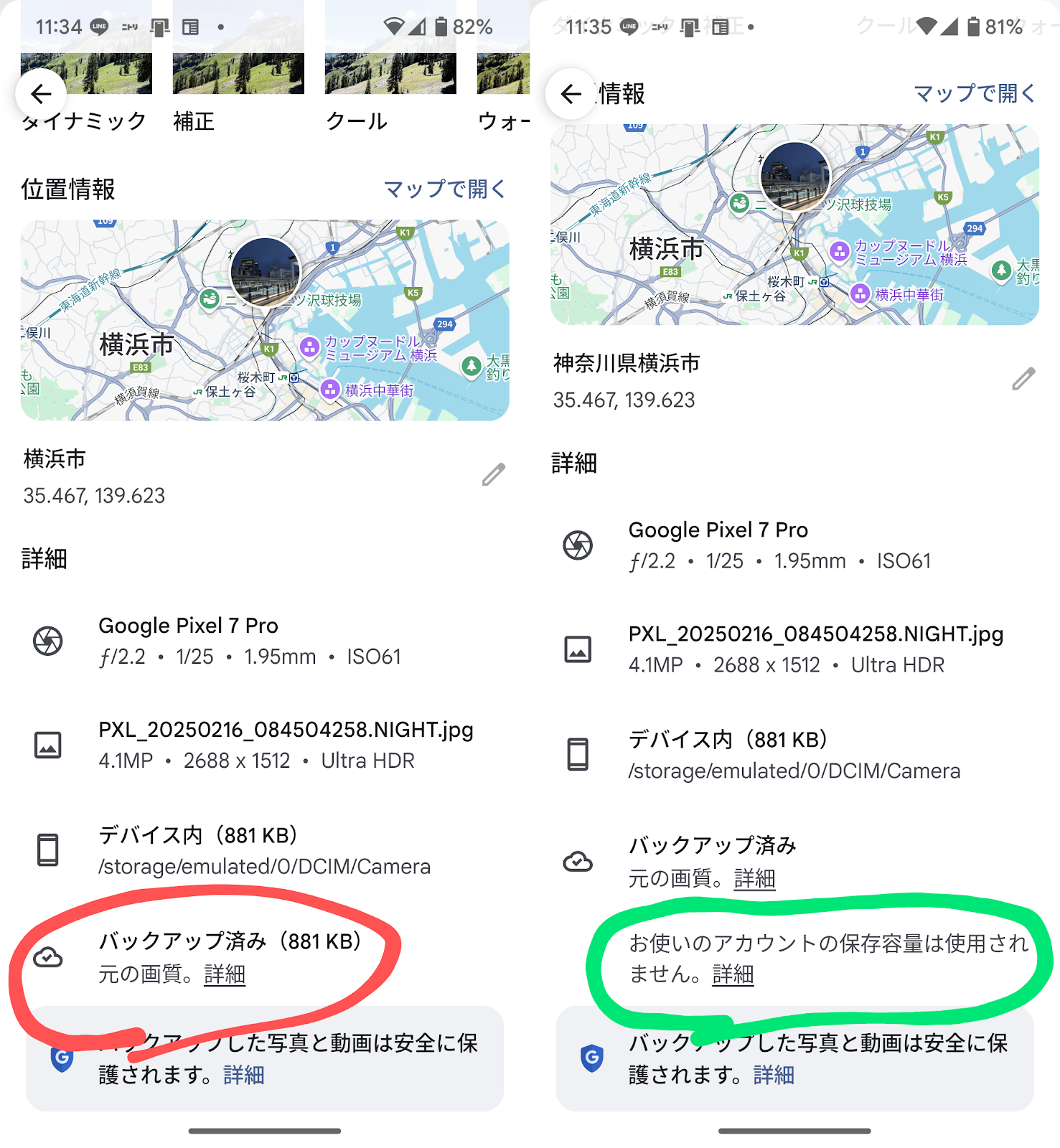
部活、サークル、職場などの共有アカウントのGoogleフォト写真が登録されてしまって、皆に見られているかもしれない。という質問は結構多い。
根本的にアカウントを共有するのが大変危険です。その際の対処を書きますので、以下の順番で確認および対応を行ってください。
部活、サークル、職場などの共有アカウントのGoogleフォト写真が登録されてしまって、皆に見られているかもしれない。という質問は結構多い。
根本的にアカウントを共有するのが大変危険です。その際の対処を書きますので、以下の順番で確認および対応を行ってください。
forEachメソッドについて
const numbers=[1,2,3];
numbers.forEach((number) =>{console.log(number);});
ここの引数の使い方がいまいち理解できません。
numberが定義されていないのになぜこれでちゃんと出力されるのですか?
function test()
{
var array=[1,2,3,4,5];
for( var i=0; i < array.length; i++ )
{
console.log( array[i] );
}
}
function hogehoge( number )
{
console.log( number );
}
function test()
{
var array=[1,2,3,4,5];
for( var i=0; i < array.length; i++ )
{
hogehoge( array[i] );
}
}
function hogehoge( number )
{
console.log( number );
}
function test()
{
var array=[1,2,3,4,5];
var callbackFunction = hogehoge;
for( var i=0; i < array.length; i++ )
{
callbackFunction( array[i] );
}
}
function hogehoge( number )
{
console.log( number );
}
function forEachFunction( array, callbackFunction )
{
for( var i=0; i<array.length; i++)
{
callbackFunction( array[i] );
}
}
function test()
{
var numbers=[1,2,3,4,5];
forEachFunction( numbers, hogehoge );
}
function hogehoge( number )
{
console.log( number );
}
function test()
{
var numbers=[1,2,3,4,5];
numbers.forEach( hogehoge );
}
function test()
{
var numbers=[1,2,3,4,5];
numbers.forEach(
function hogehoge(number){console.log(number);}
);
}
function test()
{
var numbers=[1,2,3,4,5];
numbers.forEach(
number=>{console.log(number);}
);
}
以下のヘルプに従い所有しているアカウントすべてを確認してください
存在するアカウントについて確認する(https://support.google.com/accounts/answer/40560?hl=ja)
旧端末が手元にある場合は念のため、旧端末のGoogleフォトアプリで右上のアカウントアイコンから「フォトの設定」→「バックアップと同期」と進みバックアップ先のアカウントを確認してください。
Chromeブラウザのシークレットモードで https://photos.google.com/login にログインして画像を確認してください。
左上の「≡」アイコンから、「フォト」「アーカイブ」「ゴミ箱」「設定➜サポートされていない動画」の四か所を確認してください。
複数のアカウントを所有している場合には、すべてのアカウントでログインしてください。別のアカウントでログインする場合には一旦タブを閉じて新しいタブで同様にログインしなおしてください。
Safariブラウザのプライベートタブで https://photos.google.com/login にログインして画像を確認してください。
左上の「≡」アイコンから、「フォト」「アーカイブ」「ゴミ箱」「設定➜サポートされていない動画」の四か所を確認してください。複数のアカウントを所有している場合には、すべてのアカウントでログインしてください。別のアカウントでログインする場合には一旦タブを閉じて新しいタブで同様にログインしなおしてください。
以下を参考にログインを試みてください。
Chromeブラウザのシークレットモードで https://get.google.com/albumarchive/ にアクセスして画像を確認してください。
左上の「≡」アイコンから、「フォト」「アーカイブ」「ゴミ箱」の三か所を確認してください。
複数のアカウントを所有している場合には、すべてのアカウントでログインしてください。別のアカウントでログインする場合には一旦タブを閉じて新しいタブで同様にログインしなおしてください。
Safariブラウザのプライベートタブで https://get.google.com/albumarchive/ にアクセスして画像を確認してください。
左上の「≡」アイコンから、「フォト」「アーカイブ」「ゴミ箱」の三か所を確認してください。複数のアカウントを所有している場合には、すべてのアカウントでログインしてください。別のアカウントでログインする場合には一旦タブを閉じて新しいタブで同様にログインしなおしてください。
以下のヘルプを参考に旧端末でバックアップを行ってください。Androidの場合はデバイスのフォルダをバックアップする方法の説明もよく読んでください。
写真や動画をバックアップする (https://support.google.com/photos/answer/6193313?hl=ja)
容量が不足していると 中途半端にしかバックアップできません、以下でバックアップ先アカウントの容量を確認してください。空き容量がない場合はGoogle Oneに加入し必要な容量を購入してください。
なお、旧端末から写真を消してもよい場合には以下の方法で確実にバックアップすることをお勧めします。
機種変更時に写真をGoogleフォトにBackupする方法(https://blog.hikozaru.com/2018/04/iphonegooglebackup.html)
バックアップできていなかった可能性もあります、その場合はGoogleフォトからの復元は無理です。アカウントが違う可能性もあるので最初の手順から繰り返してください。
iPhoneで撮影したHEIC画像をGoogleフォトにバックアップしWEB素材で使用する際にHEICからJPGへの変換が必要になる。私は別の用途だったのでこのオプションは使えないと思い込んでいましたが、人によっては有用ということが分かったので説明します。
Googleフォト上で画像を編集してからダウンロードするとJPGに変換できるが、編集するのは少し気持ち悪いし手間がかかる。
パソコンでダウンロードするときにJPEGでダウンロードするオプションを紹介する、といってもGoogleが公式に公開しているBase URLsのドキュメント通りにオプションを設定するだけ。注意事項としては位置情報が消されるということですが、WEB素材で使用する場合などはかえって都合がよいのではないでしょうか。
Geegleのフォトアプリで画像を選択し、画面右上の「⋮(その他のオプション)」から「ロックされたフォルダに移動」を選択する。全画像を「ロックされたフォルダに移動」する。
Geegleのフォトアプリ画面右上のアカウントアイコンをタップし「⚙フォトの設定」→「バックアップと同期」画面に遷移して「バックアップと同期」をオフにする
Geegleのフォトアプリ画面右下の「ライブラリ」→「ユーティリティ」→「ロックされたフォルダ」で画像を選択し、「移動」する。
以下を確認し、作業不足がないかを確認する。
Googleフォトアプリをアンインストールや無効化を行う。
もしくはGeegleのフォトアプリ画面右上のアカウントアイコンをタップし、表示されたメニューのアカウントアイコンの右側をタップし、「アカウントなしで使用」を選択する。
Googleフォトで作成したアルバムを一括で端末にダウンロードする方法がわかりにくいのでまとめてみる。
流れとしては以下のようになります。
似たような内容ですが目的によっては以下もあります。
AndroidでGoogleフォトの画像をまとめてダウンロード
Googleフォトの写真をまとめてAndroid端末にダウンロードする方法(すべてをダウンロード)
Googleフォトの写真をまとめてAndroid端末にダウンロードする方法(選択してダウンロード)
それぞれの手順を詳しく説明します。
1-1もしくは1-2のどちらかを実施して下さい。
ブラウザでGoogleフォトのアルバム(https://photos.google.com/albums)にアクセスし、ダウンロードしたいアルバムを開き、画面右上の「⋮(その他のオプション)」をタップやクリックして「すべてをダウンロード」する。
![]()
![]()
なお、写真2枚のアルバムをダウンロードした際のZIPファイル内には以下のような構造になっている。
D:\Download>tree /f /a テスト-001 フォルダー パスの一覧: ボリューム Data ボリューム シリアル番号は 00000038 XXXX:YYYY です D:\DOWNLOAD\テスト-001 \---テスト PXL_20211017_085426599.jpg PXL_20211204_025812539.PORTRAIT_Original.jpg
①GoogleTakeoutにアクセスし選択をすべて解除する
Googleデータエクスポート(https://takeout.google.com/)にアクセスし「選択をすべて解除」する。
②Googleフォトを選択してしばらく待つ
画面をスクロールしGoogleフォトを探しチェックを入れる。「≡すべてのフォトアルバムが含まれます」というボタンが表示されていない場合はそのまま表示されるまで待つ。データが多いアカウントだと表示まで時間がかかるので1分くらい待つ。
③ダウンロードするアルバムを選択する
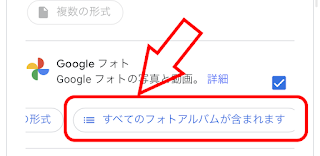
「≡すべてのフォトアルバムが含まれます」をクリックし、ダウンロードするアルバムを選択しOKを押す。
![]()
④次のステップに進む
⑤ファイル形式、エクスポート回数、エクスポート先の選択を選択
エクスポート設定を確認し「エクスポート作成」を行う。
配信方法 タウンロードリンクをメールで送信 頻度 1回エクスポート ファイルの形式とサイズ .zip / 2GB ⑥ダウンロードの実施
エクスポートの準備が終わるとメールが届くのでメールのリンクをクリックしてもよい。メールのリンクをクリックするのが怖い人は、「エクスポートの管理」(https://takeout.google.com/takeout/downloads?hl=ja)にアクセスしてもよい。エクスポートの準備ができていたらダウンロードボタンが表示されているのでそれをクリックしてダウンロードする。
なお、GoogleTakeoutの詳細についてはヘルプの「Google データをダウンロードする方法」を見てください。気にある注意事項は以下のダウンロード期限とダウンロード回数です、ダウンロード期限はエクスポートの準備が完了してからではなく、エクスポート操作を行ってから七日間です。データが多い場合にはエクスポートの準備に5日とか6日かかるのでダウンロード期限までにダウンロードできない、その場合は一気にアルバムを分けるなど工夫が必要になる。アーカイブが期限切れになるのはなぜですか? アーカイブは 7 日程度で期限切れになります。その期間が経過した後には、最新の情報で新しいアーカイブを作成することをおすすめします。 アーカイブが期限切れになってもデータが期限切れになるわけではありません。また、ユーザーの Google サービスの利用にも変更はありません。 注: 各アーカイブのダウンロードは 5 回までに制限されています。それ以上は別のアーカイブをリクエストしてください。なお、写真2枚のアルバムをダウンロードした際のZIPファイル内には以下のような構造になっている。
D:\Download>tree /f /a takeout-20211211T082208Z-001 フォルダー パスの一覧: ボリューム Data ボリューム シリアル番号は 00000045 XXXX:YYYY です D:\DOWNLOAD\TAKEOUT-20211211T082208Z-001 \---Takeout | アーカイブ概要.html | \---Google フォト \---テスト PXL_20211017_085426599.jpg PXL_20211017_085426599.jpg.json PXL_20211204_025812539.PORTRAIT_Original.jpg PXL_20211204_025812539.PORTRAIT_Original.jpg.json メタデータ.jsonjsonファイルには写真の付帯情報が記録されている。
D:\Download>type "TAKEOUT-20211211T082208Z-001\Takeout\Google フォト\テスト\PXL_20211017_085426599.jpg.json" { "title": "PXL_20211017_085426599.jpg", "description": "", "imageViews": "15", "creationTime": { "timestamp": "1639210041", "formatted": "2021/12/11 8:07:21 UTC" }, "photoTakenTime": { "timestamp": "1634460866", "formatted": "2021/10/17 8:54:26 UTC" }, "geoData": { "latitude": 0.0, "longitude": 0.0, "altitude": 0.0, "latitudeSpan": 0.0, "longitudeSpan": 0.0 }, "geoDataExif": { "latitude": 0.0, "longitude": 0.0, "altitude": 0.0, "latitudeSpan": 0.0, "longitudeSpan": 0.0 }, "url": "https://lh3.googleusercontent.com/v2aEwCGRMrc3Iq0eJECqrtyWpVWgz4fYP0XeTGLfF8wr55lZhDh_7NIlrck9u00Ob9GDWQfXney4y6tPx8F2Bc61vpZ6Big_AM7isljj", "googlePhotosOrigin": { "fromSharedAlbum": { } }, "photoLastModifiedTime": { "timestamp": "1639210344", "formatted": "2021/12/11 8:12:24 UTC" } }構造を見て、同じ名前のアルバムがあるとどうなるか気になりますね、ということで試した結果が以下です。同名別アルバムがあると同じフォルダに統合されてしまいごちゃまぜフォルダになるようです。
D:\Download>tree /f /a takeout-20211212T044840Z-001 フォルダー パスの一覧: ボリューム Data ボリューム シリアル番号は 0000006D XXXX:YYYY です D:\DOWNLOAD\TAKEOUT-20211212T044840Z-001 \---Takeout | アーカイブ概要.html | \---Google フォト \---テスト PXL_20210721_071037766.jpg PXL_20210721_071037766.jpg.json PXL_20210721_071053099.jpg PXL_20210721_071053099.jpg.json PXL_20210721_071101814.jpg PXL_20210721_071101814.jpg.json PXL_20211017_085426599.jpg PXL_20211017_085426599.jpg.json PXL_20211204_025812539.PORTRAIT_Original.jpg PXL_20211204_025812539.PORTRAIT_Original.jpg.json メタデータ(1).json メタデータ.json
Zipファイルから画像を取り出す方法はGoogleで検索すれば出てくるので基本的に省略するが、Androidではこの記事(https://blog.hikozaru.com/2019/11/PhotosAllDownloadAndroid.html#p04)を参考にして欲しい。Windowsパソコンの場合にはZIPファイルを右クリックして「すべて展開」を選択してください。
Googleフォトのデータを他社のサービスに移動する方法を紹介します。基本的に「Googleデータのエクスポート」(https://takeout.google.com/)を使用する。
公式ヘルプでわかりにくいところを説明する。
0.共通でわかりにくいところ
Googleフォトのデータにチェックが入っていると以下の場所からエクスポートするアルバムを選択できる。これが表示されていないときはそのまましばらく待ってください。
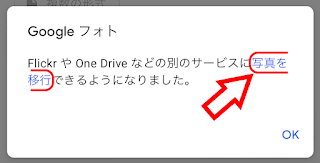
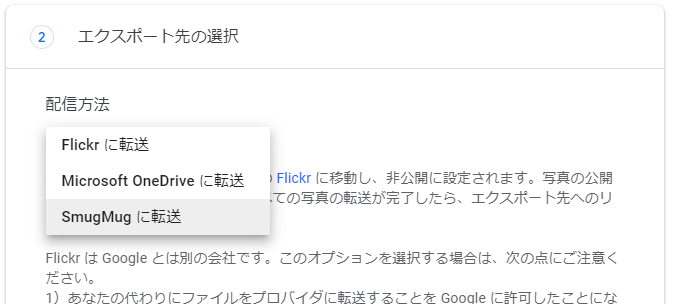
「Googleデータのエクスポート」でフォトをエクスポートする際に「詳細」をクリックするとFlickrやOne Driveに写真を移行する専用画面に遷移する。
.ZIP形式や.TGZ形式で転送可能です。これは公式ヘルプの「Googleデータをダウンロードする方法」に詳しく書いてあります。
「Googleデータのエクスポート」でフォトをエクスポートする際に「詳細」をクリックするとFlickrやOne Driveに写真を移行する専用画面に遷移する。
.ZIP形式や.TGZ形式で転送可能です。これは公式ヘルプの「Googleデータをダウンロードする方法」に詳しく書いてあります。
Amazon Photosに移行するスクリプトを公開しているページもあるが、Google Photos APIの制限でGPS情報が消えるなど、保存されているデータをそのまま移行できない欠点があり、あまりお勧めできない。
結局お勧めの方法は.ZIP形式や.TGZ形式で端末にダウンロードし、それを展開したうえで各サービスにアップロードするしかない。.ZIP形式や.TGZ形式でのダウンロードについては公式ヘルプの「Googleデータをダウンロードする方法」に詳しく書いてあります。
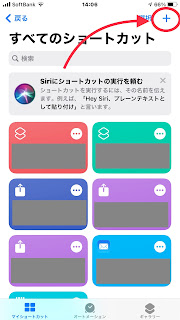
iPhoneでLiveフォトから動画や静止画として保存したいことがある。共有メニューから「ビデオとして保存」する事はできるが、「静止画として保存」と言う項目はない。
iPhoneの標準機能だけで静止画を取り出す方法を説明する。
「入力からイメージを取得」を検索すると。
「写真アルバムに保存」を検索して「・イメージを最近の項目に保存」を追加する。以下の状態にしたり「完了」を押して終了
Googleフォトのヘルプに”プライベートな写真と動画を非表示にする”という記事が追加され、「ロックされたフォルダ」という機能が追加されるようなので調べてみた。まだ私の端末では使用できないのでヘルプ記事を参考に記載する。