ラベル Googleフォト の投稿を表示しています。 すべての投稿を表示

2026年8月3日月曜日

Googleフォトで画像を消す方法

スマホ(iPhoneやAndroid)向けのGoogleフォトアプリから画像を消す方法を説明します。といってもGoogleフォトアプリが写真を保持しているわけではないので、削除する対象はGoogleフォト(https://photos.google.com)の写真および端末の写真です。

以下の3パターンを順番に説明します。

⚠️ 注意:いきなり大切な写真で実施せず、必ずテスト用の画像で動きを確認してから作業してください。

なお、Xiaomi、Oppo、OnePlus、Realmeを使用している場合には、こちらのGoogle公式ヘルプを参考に「デバイスのデフォルト ギャラリーによるアクセスを無効にする」を実行してください。私自身がこれらの端末を使用したことがないことと、使用しているユーザーの間で混乱が見られるため、無効にすることをお勧めします。


1. Googleフォトに写真を残し、スマホ(iPhoneやAndroid)から写真を削除する

1-1. 選択した写真だけをスマホから削除する方法

❌ 絶対やってはいけない方法: Googleフォトアプリのゴミ箱アイコンで削除する

⚠️ やってはいけない方法: Googleフォトアプリを使用せず、端末標準の写真アプリなどで削除する

💡 おススメの方法: Googleフォトアプリで削除したい画像を選択し、「・・・」や「⋮」メニューから「デバイスから削除」または「元のファイル〇個をデバイスから削除」を実行します(下部メニューを横スクロールして探す場合もあります)。
※デバイスやアプリのバージョンによって操作性が異なる場合があります。

おススメする理由:バックアップされていないファイルを端末から削除しようとすると、以下のような警告メッセージが表示されるためです。

【iPhoneの警告例】

【Androidの警告例】

これらのメッセージが出たときは、操作をキャンセルして先にバックアップを行ってください。

1-2. バックアップが完了している写真すべてをスマホから削除する方法

Googleフォトアプリの画面右上「アカウントアイコン」メニューから「このデバイスから XX個のファイルを削除できます」を実施してください。

1-3. バックアップが完了している写真を削除する際に一部の画像を残す方法(iPhone)

スマホ本体から画像を削除すると、FacebookやInstagramなど他のアプリで画像を使いたいときに不便になることがあります。そのため、最近撮影した写真やよく使用する写真は本体に残しておくと便利です。詳しくはGoogleフォトの「空き容量を増やす」で特定の画像を端末に残す方法を参考にしてください。


2. スマホ(iPhoneやAndroid)に写真を残し、Googleフォトから写真を削除する

2-1. iPhoneに写真を残してGoogleフォトから写真を削除したい場合

左上に「≡」アイコンがあればGoogleフォトWEB版に正しくアクセスできています。左上が「≡」ではない場合はアプリに飛ばされている可能性があるので、ブラウザでアクセスできているか再確認してください。
  • 削除したい画像を表示して、ゴミ箱アイコンを使用して写真を削除します。
  • Googleフォトのブラウザ版で複数画像を一気に選択したい場合は、「…」メニューから「写真を選択してください」を選ぶと複数選択できるようになります。

2-2. Androidに写真を残してGoogleフォトから写真を削除したい場合

  • フォトアプリ右上の「アカウントアイコン」>「フォトの設定」>「バックアップ」で「バックアップ」をオフにします。
    ※「バックアップと同期」から「バックアップ」に名称変更されましたが、機能は同じです。
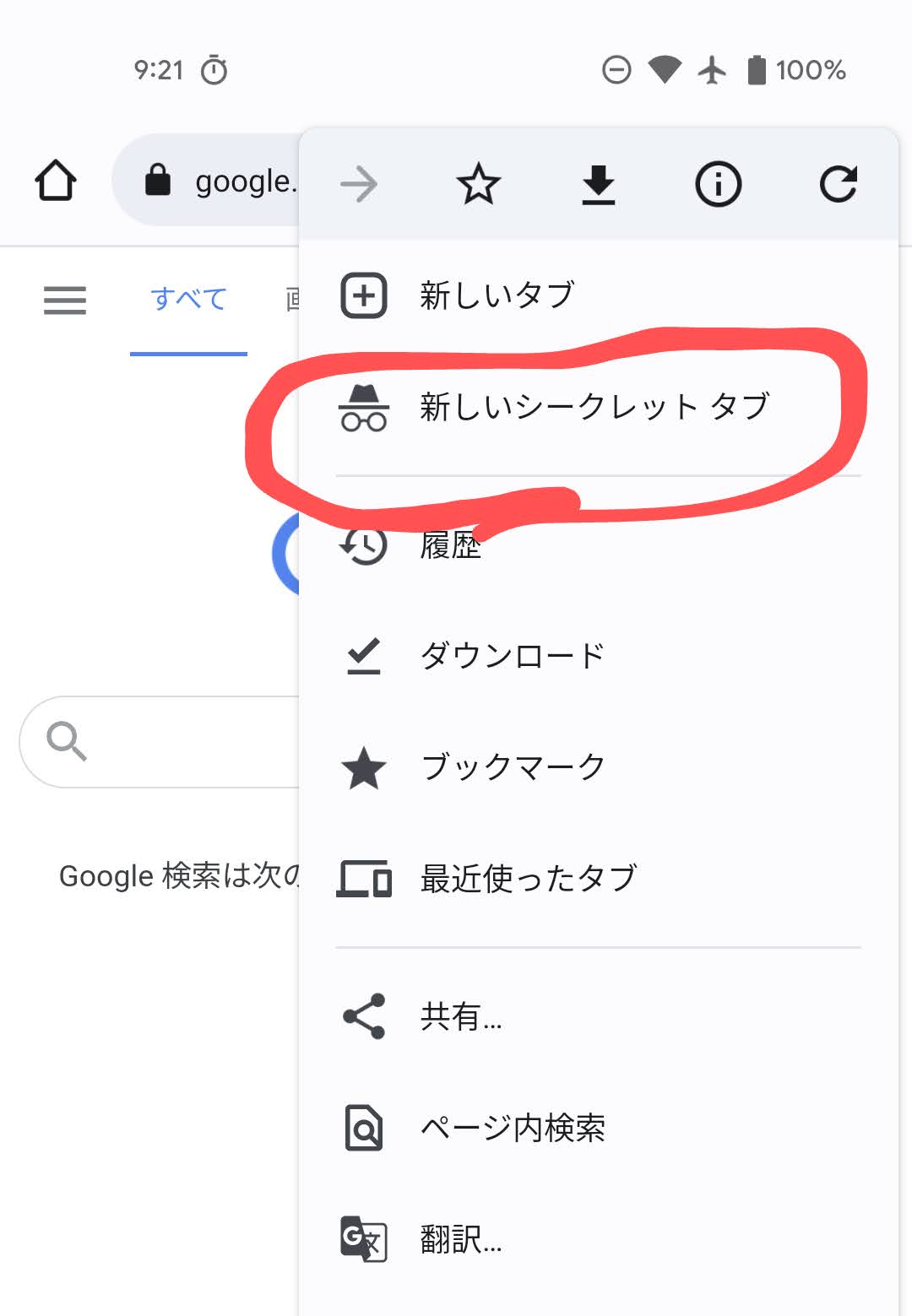
  • そのうえで、ChromeブラウザのシークレットモードでGoogleフォトWEB版(https://photos.google.com/login)にアクセスしてログインします。
左上に「≡」アイコンがあればGoogleフォトWEB版に正しくアクセスできています。左上が「≡」ではない場合はアプリに飛ばされている可能性があるので再確認してください。
  • 削除したい画像を表示して、ゴミ箱アイコンを使用して写真を削除します。
  • ゴミ箱に入れた写真がAndroidの端末本体に残っていることを確認してください(Googleフォト以外の端末標準のギャラリーアプリなどで確認します)。ゴミ箱を空にしなくてもGoogleフォト上の容量は減るため、焦ってゴミ箱を空にする必要はありません。
  • 今後撮影した画像を再びGoogleフォトに保存したい場合は、作業完了後に「バックアップ」の設定を元に戻してください。
  • ブラウザ版で複数画像を一気に選択したい場合は、「…」メニューから「写真を選択してください」を選ぶと選択しやすくなります。

2-3. Googleフォトと端末の両方にある画像をGoogle フォトからのみ削除したい場合

スマホ端末に存在する画像を削除せずに、Googleフォト(クラウド上)からのみ写真を削除することが可能です。

  • Googleフォトアプリの画面右上「アカウントアイコン」>「⚙ フォトの設定」>「☁ バックアップ」の順に画面遷移します。
  • 画面下部にある「このデバイスのバックアップを取り消す」を実施します。

実行する際の注意事項を確認し、問題がなければ画面下のチェックを入れて「Googleフォトのバックアップを削除する」を行ってください。

詳しくはGoogle公式ヘルプの「バックアップしたすべての写真や動画をデバイスからは削除せず、Google フォトのみから削除する」も参考にしてください。

注意点:クラウド上のGoogleフォトからは写真が消えますが、スマホ本体のストレージにある元のファイルはそのまま保持されます。

3. Googleフォトからも、スマホ(iPhoneやAndroid)からも写真を削除する

Googleフォトアプリで写真を選択し、そのままゴミ箱アイコンをタップして削除してください。

Googleフォト(クラウド)からも端末からも両方同時に削除されるため、本当に要らない写真だけこの方法で削除するようにしてください。


繰り返しになりますが、いきなり大切な写真で操作せず、テスト用画像で操作や動作を確認してから行うようにしてください。

2026年5月26日火曜日

機種変更時に写真をGoogleフォトにBackupする方法

概要

機種変更時の写真消失を防ぐ方法について説明します。
スマホの機種変更時や初期化時によくあるトラブルの一つに写真のバックアップミスがある。 Googleフォトにバックアップしたつもりだったのに実はバックアップできていなくて大切な写真を失ってしまう人がいる。特に最近は下取りに出す人が多く本当に戻ってこない。 そういう失敗をする人を少しでも救いと思い、機種変更前に安全にバックアップする方法をまとめてみた。
 ただし、一番安全なのは機種変更時に下取りに出さないことです。

よくある失敗

  •  Googleフォトアプリに画像が表示されているので、バックアップ(保存)されていると思い機種変更したが、実はバックアップ(保存)されておらず写真を消失。
  • バックアップしているアカウントを忘れて、機種変更後にバックアップ先アカウントにログインできずに写真を紛失。
  • 二段階認証を設定していたが機種変更や電話番号変更などを行った為にログインできずに写真を紛失。

大まかな流れ

大まかな流れは以下になります、詳しくは詳細手順で説明します。まずは全体の流れを把握してください。


詳細手順

1.Googleフォトアプリのインストール
AppStoreアプリ(iPhone)もしくは、Playストアアプリ(Android)でGoogleフォトを検索してインストール。

2.バックアップ実施
  • Googleフォトアプリを起動しバックアップに使用するアカウントを選択する。
  • Googleフォトアプリの右上のアカウントアイコンから「フォトの設定」➜「バックアップ」画面に遷移してバックアップをオンにする。
  • 同じ画面にあるバックアップ先アカウントがバックアップ先アカウントか確認する。異なる場合には変更する。
  • 同じ画面にある各種設定はすべて重要なので設定を確認する。画質設定などはお好みで選択してください。Androidの場合は「デバイスのフォルダのバックアップ」
  • 設定が終わったら高速なWi-Fiに接続してバックアップ完了を待つ。

3.このデバイスの空き容量を増やす
  • Googleフォトアプリの右上のアカウントアイコンから「このデバイスの空き容量を増やす」を実施します。
  • 1回の操作で削除できる量に制限があるため、削除できる画像がなくなるまで繰り返し実施してください。
  • これを行うことで、バックアップできた画像をスマホから削除します。
  •  これでも残った画像はバックアップできてない可能性が高いですので次の手順でバックアップします。

4.バックアップできていない画像を探す

5.バックアップ漏れを手動でバックアップ
  • 写真アプリやギャラリーアプリに画像が残っている場合にはGoogleフォトにバックアップ(保存)できていない可能性があります。(もしかしたらバックアップされているかもしれません。)
  • Googleフォトアプリで画像を選択して「今すぐバックアップ」を行ってください。「今すぐバックアップ」が表示されない場合にはすでにバックアップされています。
  • バックアップしたら再度画像を選択し「Googleフォトで画像を消す方法」の「おススメの方法:」を実施してください。その際に表示されるメッセージはよく確認して「バックアップできていない」というようなメッセージが出た時にはキャンセルしてください。
  • どうしてもバックアップできない画像があるときには「ブラウザでGoogleフォトにアップロード」や「Googleフォトにバックアップできない動画をドライブ経由でアップロードする」を参考にバックアップしてください。

6.バックアップできていることの再確認
  • ここまで来たらバックアップされているはずですが、ここが一番重要な手順です。
    以下の手順でログインを行いますが、その際に必要なデバイスや電話番号やSMSは機種変更後やデバイス初期化後にも必要になります。
    別のデバイスでもログインできるようにGoogleアカウントのセキュリティ設定を見直してください。
  • SafariブラウザのプライベートタブやChromeブラウザのシークレットモードで WEB版Googleフォト(https://photos.google.com/login) にログインしてください。プライベートタブやシークレットモードでログインすることが重要です。
    もしパソコンなどを使用できる場合には、パソコンで WEB版Googleフォト(https://photos.google.com/login) にログインしてください。
  • WEB版Googleフォト(https://photos.google.com/login) で表示されている画像がGoogleフォトにアックアップ

7.Googleフォトアプリのアンインストール
  • ここまで来たらGoogleフォトアプリは不要なのでアンインストールもしくは無効かしてください。
  • これ以降に絶対にGoogleフォトアプリで削除操作は行わないでください。スマホからの削除操作も行わないでください。
  • 端末から個人情報を消すためにGoogleフォトアプリで画像を消す操作をする人がいますが、絶対に行わないでください。スマホの初期化機能がありますので、スマホを初期化してください。


2025年12月22日月曜日

Googleフォトを辞める方法(iPhone編)

「容量がいっぱいになり、Gmailが送受信できなくなります」とメールが来てGoogleフォトを辞めたい!という質問が多い(例:Googleフォトをやめたい)ので手順をまとめます。

androidスマホユーザーは「Googleフォトを辞める方法(Androidスマホ編)」を参照してください。

ゴール

Googleフォトから画像を削除しiPhoneの写真アプリに画像を残す

GoogleフォトとiPhoneの写真アプリが連携しないようにする。

手順概要

ここでは全体の流れだけを把握して、詳細な手順に関しては「詳細手順」を参照してください。

1.GoogleフォトからiPhoneの写真アプリに画像をダウンロードする

Googleフォトにしか残っていない画像をダウンロードしてiPhoneの写真アプリに保存します。

2.「ロックされたフォルダ」から画像を移動する

ロックされたフォルダの画像をロックされたフォルダの外に出します。

3.バックアップを取り消す

Googleフォトアプリの「このデバイスのバックアップを取り消す」機能でデバイスからアックアップしたGoogleフォトの画像を削除します。

4.iPhoneの写真アプリからGoogleフォトへのバックアップを停止する

iPhoneの写真アプリの画像が自動でGoogleフォトに保存されないようにします。  

完全に使わないのであればGoogleフォトアプリをアンインストールします。 

5.Googleフォトの画像を削除する

Googleフォトの画像を削除してGoogleのストレージ空き容量を確保します。

6.iPhoneの写真アプリに必要な画像が残っているか確認する

ここが一番重要ですが、必要な画像がiPhoneの写真アプリに残っているか確認してください。


詳細手順

0.前提知識

Googleフォトを辞めるうえで最低限必要な知識ですので、面倒でもこの内容は理解してください。 

GoogleフォトとGoogleフォトアプリは別物です。区別して説明しますので区別して読んでください。

Googleフォトアプリは以下の2つを混在表示しています。Googleフォトアプリに表示されている画像がGoogleフォトの画像とは限りません。

  •  iPhoneの写真アプリの画像

  •  GoogleアカウントのGoogleフォト画像

 上記のGoogleフォトの画像は以下の方法で確認できます。

    1. iPhoneのSafariブラウザのプライベートタブでWEB版Googleフォト( https://photos.google.com/login )にログインしてください。
    2. WEB版にログインできたら左上が「≡」アイコンになっています。「≡」アイコン以外の場合には失敗している可能性がありますので、Safariブラウザのプライベートタブでアクセスしたか差確認してください。


    3. グーグルフォトにある画像は以下の4か所で確認できます。アルバムの画像の実態は以下の「フォト」や「アーカイブ」に存在していますので、以下の4か所だけ確認してください。
      • 左上「≡」アイコン➡「フォト」
      • 左上「≡」アイコン➡「アーカイブ」
      • 左上「≡」アイコン➡「ロックされたフォルダ」
      • 左上「≡」アイコン➡「ゴミ箱」

1.GoogleフォトからiPhoneの写真アプリに画像をダウンロードする

Googleフォトをやめる前にGoogleフォトにしか存在しない画像をダウンロードしてiPhoneの写真アプリに 保存してください。

「デバイスに保存」、もしくは共有アイコンから「画像を保存」や「XXアイの画像を保存」を行います。 

すでにiPhoneの写真アプリに存在していても気にせず実施してください。重複してダウンロードされることはないはずです。(動作が変わることもあるので一度ご自身で同じ画像を複数回ダウンロードし写真アプリに複数枚保存されないことを確認してください。)

2.「ロックされたフォルダ」から画像を移動する

Googleフォトアプリ画面下の「コレクション」から「ロックされたフォルダ」を開きます。 


ロックされたフォルダ画面右上の「⋮」メニューから「選択」をえらび、すべての画像を選択したうえで画面下の移動を行ってください。


3.バックアップを取り消す

Googleフォトアプリには写真と動画のバックアップを取り消す機能があります。(2025年頃に追加されました。) 

アカウントやデバイスによっては本機能が使えない場合があります、その場合には本手順はスキップしてください。

Googleフォトアプリで「右上のアカウントアイコン 」➡「⚙フォトの設定」➡「☁バックアップ」と画面遷移して、画面下の「このデバイスのバックアップを取り消す」を実施してください。詳しくは公式ヘルプの「バックアップしたすべての写真や動画をデバイスからは削除せず、Google フォトのみから削除する」にも書かれていますし


実行する際の注意事項が書かれていますが、内容を確認して問題なければ画面下のチェックを入れて「Googleフォトのバックアップを削除する」を行ってください。


4.iPhoneの写真アプリからGoogleフォトへのバックアップを停止する

Googleフォトアプリで「右上のアカウントアイコン 」➡「⚙フォトの設定」➡「☁バックアップ」と画面遷移して、バックアップをオフにしてください。 

バックアップをオフであれば写真を撮影しても自動でGoogleフォトに保存されることはないのですが、ちょっとした操作でGoogleフォトにバックアップされることがあります。Googleフォトアプリをアンインストールしておくことをお勧めします。

なお、 「0.前提知識」でも書きましたが、GoogleフォトアプリはiPhoneの写真アプリの画像を表示します。Googleフォトアプリに表示されているからと言ってGoogleフォトに保存されているとは限りません。表示されたからと言ってGoogleフォトアプリで削除操作は行わないでください。

5.Googleフォトの画像を削除する

Googleフォトで画像を消す方法(https://blog.hikozaru.com/2019/11/GooglePhotosDelete.html) の「2-1.iPhoneに写真を残してGoogleフォトから写真を削除したい場合」を参考にGoogleフォトから画像を削除してください。そのページでも説明していますが左上に「≡」アイコンが表示されていることでWEB版Googleフォトにアクセスできたことが確認できます。この確認を忘れずに行ってください。

削除が必要なのは以下の2か所です。 

    • 左上「≡」アイコン➡「フォト」
    • 左上「≡」アイコン➡「アーカイブ」

 ゴミ箱から完全に消去するのはやめてください。ゴミ箱に移動した画像はGoogleアカウントの容量を消費していませんので、焦って完全に消去しないでください。

6.iPhoneの写真アプリに必要な画像が残っているか確認する

ここまでで主な作業は完了していますが、ここが一番重要な部分です。

iPhoneの写真アプリを開き必要な画像が残っているか確認してください 。

もし必要な画像がスマホに残っていない場合にはGoogleフォトのゴミ箱からその画像を探し出して復元してください。復元については最近削除した写真や動画を復元する」を参考にしてください。復元したら2の手順からやり直してください。


2025年12月21日日曜日

Googleフォトを辞める方法(Androidスマホ編)

「容量がいっぱいになり、Gmailが送受信できなくなります」とメールが来てGoogleフォトを辞めたい!という質問が多い(例:Googleフォトをやめたい)ので手順をまとめます。

iPhoneユーザーは「Googleフォトを辞める方法(iPhone編)」を参照してください。

ゴール

Googleフォトから画像を削除しスマホに画像を残す

Googleフォトとスマホが連携しないようにする。

手順概要

ここでは全体の流れだけを把握して、詳細な手順に関しては「詳細手順」を参照してください。

1.デバイスのデフォルト ギャラリーによるアクセスを無効にする

特定機種のデフォルトギャラリーアプリとGoogleフォトの連携を解除します。

2.Googleフォトからスマホに画像をダウンロードする

Googleフォトにしか残っていない画像をダウンロードしてスマホに保存します。

3.「ロックされたフォルダ」から画像を移動する

ロックされたフォルダの画像をロックされたフォルダの外に出します。

4.バックアップを取り消す

Googleフォトアプリの「このデバイスのバックアップを取り消す」機能でデバイスからアックアップしたGoogleフォトの画像を削除します。

5.Googleフォトの画像を削除する

Googleフォトの画像を削除してGoogleのストレージ空き容量を確保します。

6.スマホに必要な画像が残っているか確認する

ここが一番重要ですが、必要な画像がスマホに残っているか確認してください。

7.Googleフォトアプリとアカウントの紐づけを削除する

GoogleフォトとGoogleアカウントとの紐づけを削除して今後バックアップされたり、削除が同期しないようにします。 


詳細手順

0.前提知識

Googleフォトを辞めるうえで最低限必要な知識ですので、面倒でもこの内容は理解してください。 

GoogleフォトとGoogleフォトアプリは別物です。区別して説明しますので区別して読んでください。

Googleフォトアプリは以下の2つを混在表示しています。Googleフォトアプリに表示されている画像がGoogleフォトの画像とは限りません。

  •  スマホの画像

  •  GoogleアカウントのGoogleフォト画像

上記のスマホの画像は以下のアプリなどで確認できます必要になりますので、どちらかのアプリをインストールしておいてください。

 上記のGoogleフォトの画像は以下の方法で確認できます。

    1. AdroidスマホのChromeブラウザのシークレットモードでWEB版Googleフォト( https://photos.google.com/login )にログインしてください。
    2. WEB版にログインできたら左上が「≡」アイコンになっています。「≡」アイコン以外の場合には失敗している可能性がありますので、Chromeブラウザのシークレットモードでアクセスしているか確認してみてください。


    3. グーグルフォトにある画像は以下の4か所で確認できます。アルバムの画像の実態は以下の「フォト」や「アーカイブ」に存在していますので、以下の4か所だけ確認してください。
      • 左上「≡」アイコン➡「フォト」
      • 左上「≡」アイコン➡「アーカイブ」
      • 左上「≡」アイコン➡「ロックされたフォルダ」
      • 左上「≡」アイコン➡「ゴミ箱」

1.デバイスのデフォルト ギャラリーによるアクセスを無効にする

スマホの機種がXiaomi、Oppo、OnePlus、Realme以外の場合はこの手順はスキップしてください。 

スマホの機種がXiaomi、Oppo、OnePlus、Realmeであれば「デバイスにある写真へのアクセスを Google フォトに許可する(https://support.google.com/photos/answer/14216276?hl=ja)」を参考に「デバイスのデフォルト ギャラリーによるアクセスを無効にする」を実施してください。

2.Googleフォトからスマホに画像をダウンロードする

Googleフォトをやめる前にGoogleフォトにしか存在しない画像をダウンロードしてスマホに 保存してください。不要な画像はダウンロード不要です。

3.「ロックされたフォルダ」から画像を移動する

Googleフォトアプリ画面下の「コレクション」から「ロックされたフォルダ」を開きます。 


ロックされたフォルダ画面右上の「⋮」メニューから「選択」をえらび、すべての画像を選択したうえで画面下の移動を行ってください。


4.バックアップを取り消す

Googleフォトアプリには写真と動画のバックアップを取り消す機能があります。(2025年頃に追加されました。) 

アカウントやデバイスによっては本機能が使えない場合があります、その場合には本手順はスキップしてください。

Googleフォトアプリで「右上のアカウントアイコン 」➡「⚙フォトの設定」➡「☁バックアップ」と画面遷移して、画面下の「このデバイスのバックアップを取り消す」を実施してください。詳しくは公式ヘルプの「バックアップしたすべての写真や動画をデバイスからは削除せず、Google フォトのみから削除する」にも書かれていますし


実行する際の注意事項が書かれていますが、内容を確認して問題なければ画面下のチェックを入れて「Googleフォトのバックアップを削除する」を行ってください。


5.Googleフォトの画像を削除する

Googleフォトで画像を消す方法(https://blog.hikozaru.com/2026/08/google.html) の「2-2.Androidに写真を残してGoogleフォトから写真を削除したい場合」を参考にGoogleフォトから画像を削除してください。そのページでも説明していますが左上に「≡」アイコンが表示されていることでWEB版Googleフォトにアクセスできたことが確認できます。この確認を忘れずに行ってください。

削除が必要なのは以下の2か所です。 

    • 左上「≡」アイコン➡「フォト」
    • 左上「≡」アイコン➡「アーカイブ」

 ゴミ箱から完全に消去するのはやめてください。ゴミ箱に移動した画像はGoogleアカウントの容量を消費していませんので、焦って完全に消去しないでください。

6.スマホに必要な画像が残っているか確認する

ここまでで主な作業は完了していますが、ここが一番重要な部分です。

必要な画像がスマホに残っているか確認してください 。スマホに残っているか確認する際にGoogleフォトアプリは使用せずに以下のどちらかのアプリを使用してください。

もし必要な画像がスマホに残っていない場合にはGoogleフォトのゴミ箱からその画像を探し出して復元してください。復元については最近削除した写真や動画を復元する」を参考にしてください。復元したら2の手順からやり直してください。


7.Googleフォトアプリとアカウントの紐づけを削除する

ここまでの手順でバックアップをオフにしているので写真を撮影しても自動でGoogleフォトに保存されることはないのですが、ちょっとした動作でGoogleフォトにバックアップされることがあります。少しでもそういったことが起こらないようにするにはGoogleフォトアプリとGoogleアカウントの紐づけを切るのが良いです。 「Googleフォトアプリで使用するアカウントについて(https://blog.hikozaru.com/2025/02/GooglePhotosAppAccount.html)」の「①アカウントなしで使用する」設定を行うとよいです。

 「0.前提知識」でも書きましたが、Googleフォトアプリはスマホの画像を表示します。Googleフォトアプリに表示されているからと言ってGoogleフォトに保存されているとは限りません。表示されたからと言ってGoogleフォトアプリで削除操作は行わないでください。

Googleフォトアプリをアンインストールできる機種をご使用の場合にはアプリをアンインストールしてもよいです。 


2025年2月24日月曜日

Googleフォトアプリで使用するアカウントについて

Googleフォトアプリで使用するアカウントについて説明する。

Step1. Googleフォトアプリ画面の右上のアカウントアイコンをタップする。
Step2. 表示されたメニューのアカウント情報の右にある▼アイコンをタップする。
Step3. 実施したい内容に合わせて以下の操作を行う。
  1. GoogleフォトアプリをGoogleアカウントと紐づけずに使用したい場合、Googleフォトの使用をやめたい場合➡以下の①を実施してください。
  2. 別のアカウントを追加したい場合➡以下の②を実施してください
  3. デバイスからアカウントを削除➡以下の③を実施してください。


2025年1月31日金曜日

AndroidでGoogleフォトの画像をまとめてダウンロード

AndroidスマホでGoogleフォトからまとめてダウンロードする簡単な方法を紹介する。

①画像を長押ししてダウンロードしたい画像にチェックマークを付ける 

②共有をタップする (2025の年末に気がついたのですが、複数選択した状態でも「ダウンロード」コマンドが使えるようになっていました。使える場合にはそちらを使ってください。)

③共有先として「Files by Googleダウンロード」を選択する。Files by Googleがない人はここからインストールする。
なお、他の方法としては以下なとがある。
また、1枚単位でダウンロードしたい場合には写真を一枚表示して右上の「︙」から「ダウンロード」する。

2023年2月19日日曜日

Googleフォトに保存されているデータ数を把握する方法

概要

Googleフォトにバックアップされている画像枚数を調べる方法を紹介する。

なお、「Googleフォトに保存されているデータ容量を調べる」で紹介している方法ではデータをすべてダウンロードする際などに必要になる容量を確認できる。

容量ではなく、画像の枚数に関してはいくつかの方法で確認することができるが、それぞれ表示される値が異なります。

1.Googleダッシュボードでの確認

2.AndroidスマホのGmailアプリなどで確認

3.Googleアカウント画面での確認

4.GoogleTakeoutでダウンロードして確認(調査中)

以降ではそれぞれの確認方法を説明します。

1.Googleダッシュボードでの確認

確認手順

  1. Safari、Chrome、EdgeなどのWEBブラウザで https://myaccount.google.com/dashboard/ にアクセスする
  2. 「フォト」欄の「xxx,xxx以上 枚の写真」を確認する。

結果

300,000以上 枚の写真

考察

枚数が少ないうちは正確な数値を確認できるかもしれませんがここでの枚数確認は使い物になりません。

2.AndroidスマホのGmailアプリなどで確認

確認手順

  1. AndroidのGmailアプリを起動
  2. 新規メール作成
  3. 画面上のクリップアイコンを選択
  4. 「ファイルを添付」を選択
  5. 「他のアプリでファイルを探す」の中に表示されている「フォト」を選択
  6. 「写真を選択」画面の「写真」項目の「xxx,xxx個の項目」を確認する。

結果

324,012個の項目

考察

ダッシュボードよりは具体的な数値が表示される。 なお、Googleから教えたもらった内容によると、「Gmail では添付できないタイプのデータである場合は、 Gmail アプリでは検出できずに数値に含まれない可能性がございます。」とのことですが、、、Googleドライブからも同じ手順で確認できて、同じ数値が表示されます。なので添付できない画像があるというリクツは成り立たない感じです。

3.Googleアカウント画面での確認

確認手順

※ アカウントを削除する前の確認画面なので最新の注意を払って操作してください。確認したらアカウントの削除はキャンセルしてください。

  1. Safari、Chrome、EdgeなどのWEBブラウザで https://myaccount.google.com/deleteaccount にアクセスする
  2. 「このコンテンツがすべて削除されます」の中を確認
  3. 「フォト」の項目「xxx,xxx 枚の写真が削除されます」や「他 xxx,xxx件」を確認する。 

結果

334,044枚の写真 

他 334,041件

考察

この方法で確認した数値が一番大きいが、「他 XXX,XXX件」と表示されている枚数は何なのか謎が多い。もしかしたらここで表示されているのはGoogleフォトだけではなく、Bloggerなどで使用している画像データの枚数も合算されている可能性がある。

4.GoogleTakeoutでダウンロードして確認(調査中)

確認手順[T.B.D.]

  1. GoogleTakeout画面に遷移
  2. Googleフォト以外のみにチェックを入れる
  3. 自動的に作成された年毎のアルバムにチェックを入れる
  4. アーカイブにもチェックを入れる
  5. 必要であればゴミ箱にもチェックを入れる
  6. Exportする

結果

T.B.D.

考察

T.B.D.

結論

GoogleTakeoutでの確認が完了していないが、枚数が少ないときはGoogleダッシュボードで確認できる、ある程度以上枚数が多くなったときは、AndroidのGmailアプリで確認するか、アカウント削除確認画面で確認するしかない感じです。

2022年12月26日月曜日

Google Oneを安く契約する方法

2025/02/27時点で確認したところ、どの方法でも100GBの月額が290円に統一されて値上げされています。この記事は古い情報なので参考になりません。

AppleデバイスでGoogleOneを 100GB月200円で契約する方法

GoogleOneは契約方法によって値段が違います、まったく同じサービスが提供されるのであれば少しでも安い方が良いです。どの方法で契約しても手間は変わらないのでぜひ安い方法で契約してください。(Appleデバイスと書いてますが、iPhone以外では確認していません。ご了承ください。)

結論:iPhoneのGmailアプリで契約すると¥200/月

  1. iPhoneのGmailアプリの右上のアカウントアイコンをタップ
  2. 「15GBのストレージのXX%を使用してます」をタップ
  3. 料金が表示されますが、なぜか¥200/月という最安値

Googleフォトアプリ経由だと¥240/月

GoogleOneアプリ経由だと通常価格の¥250/月

2022年11月20日日曜日

GoogleTakeoutでダウンロードしたGoogleフォト画像のファイルタイムスタンプを修正するプログラム


以前の記事( https://blog.hikozaru.com/2022/11/googletakeoutgoogle.html)で紹介した作業をもう少し簡単に実行できるようにプログラムを作成したのでそのソースコードを公開する。いろいろ手を抜くために邪道なこと(変数名に日本語を使う)を行っているが、気になる人は好きに修正するとよい。プロジェクト全体が欲しい方はここから、実行できるものが欲しい方はここからダウンロードしてください。

takeout機能で複数のZIPファイルに分割された場合にはすべての同一のフォルダに統合してください。(takeoutフォルダを同一のフォルダにコピーしてください。)****.jpegと****.jpeg.jsonが同一フォルダに存在する場合に処理可能なのですが、****.jpegと****.jpeg.jsonが同一のZIPファイルに格納されていると限りません。

takeout機能でダウンロードする方法はこちらの記事を参照ください。

該当のファイルを実行アイコンにドラッグ&ドロップするか、実行して表示されたウインドウにドラッグ&ドロップしてください。


プログラムの大まかな処理の流れは以下です。

  1. 指定されたファイルもしくは指定されたフォルダ配下のファイルすべてを処理
    ただし、JSONファイルは処理をスキップ
  2. ファイル名の後ろに".json"を付加したファイルが存在していたらデシリアライズして撮影日時を取得
  3. 撮影日時はunixtimeなのでutcを経由してローカル時間に変換
  4. ファイルの作成日時と更新日時を変更、その処理が成功したらJSONファイルも同様に作成日時と更新日時を変更
  5. 結果をDataGridに出力
JSONファイルから撮影日時を取り出してファイルのタイムスタンプを修正する処理に関連するコードはほんの一部(コードの背景色を変えた行)です。その他は操作性やエラー発生時の処理などを考慮したコードです。

まだ、大量データでのテストは実施していませんが、DataGridへの出力がボトルネックとなる可能性があります。もしかしたら処理成功したファイルの表示は辞めるとか、そもそもDataGridへの出力は辞めて結果をログファイルに出力の方が良いかもしれません。


まずはCSファイル

using System;
using System.Collections.ObjectModel;
using System.IO;
using System.Linq;
using System.Runtime.Serialization;
using System.Threading;
using System.Windows;
namespace PhotosTimestamp
{
    [DataContract]
    public class ImageInfo
    {
        [DataMember(Name = "photoTakenTime")]
        public PhotoTakenTime PhotoTakenTime { get; set; }
    }
    [DataContract]
    public class PhotoTakenTime
    {
        [DataMember(Name = "timestamp")]
        public string timstamp { get; set; }
    }

    public partial class MainWindow : Window
    {
        enum E_RESULT
        {
            更新,
            失敗,
            SKIP
        };

        class Result
        {
            public int 番号 { get; set; }
            public E_RESULT 結果 { get; set; }
            public string ファイル名 { get; set; }
            public string エラーメッセージ { get; set; }
            public string 例外メッセージ { get; set; }
        }

        const string HowToUse
            = "Google TakeoutでダウンロードしたZIPファイルを展開し、展開されたファイル/フォルダをドラッグ&ドロップして下さい。\n"
            + "コマンドライン引数やプログラムアイコンへのドラッグ&ドロップでもファイル/フォルダ指定可能です。\n"
            + "画像ファイルにJSONファイル(例:IMG_1234.PNGに対しIMG_1234.PNG.json)がある場合に処理を行います。\n"
            + "TakeoutでZIPファイルが分割された場合には一つのフォルダに統合してください、画像ファイルとJSONファイルが同一のZIPに格納されるとは限りません。\n"
            + "JSONファイルに記録されているphotoTakenTime.timestampをLocal時間に変換し、画像ファイルとJSONファイルの作成日時と更新日時に設定します。";

        public MainWindow()
        {
            InitializeComponent();
            var resultList = new ObservableCollection();
            resultDataGrid.ItemsSource = resultList;
        }

        // 引数で指定されたときは即実行
        private void Window_ContentRendered(object sender, EventArgs e)
        {
            string[] args = Environment.GetCommandLineArgs();
            if (args.Length > 1)
            {
                Thread thread = new Thread(new ParameterizedThreadStart(WorkerThread));
                thread.Start(args.Skip(1).ToArray());
            }
            else
            {
                ddPanel.AllowDrop = true;
                status.Content = HowToUse;
            }
        }

        // Drag&Drop関連処理
        private void ddPanel_PreviewDragOver(object sender, DragEventArgs e)
        {
            e.Effects = DragDropEffects.None;
            if (e.Data.GetDataPresent(System.Windows.DataFormats.FileDrop, true))
            {
                e.Effects = DragDropEffects.Copy;
                e.Handled = e.Data.GetDataPresent(DataFormats.FileDrop);
            }
        }
        private void ddPanel_Drop(object sender, DragEventArgs e)
        {
            if (e.Data.GetDataPresent(DataFormats.FileDrop))
            {
                Thread thread = new Thread(new ParameterizedThreadStart(WorkerThread));
                thread.Start(e.Data.GetData(DataFormats.FileDrop));
            }
        }


        // UIが固まらないようにThreadで処理
        void WorkerThread(object arg)
        {
            Dispatcher.Invoke((Action)(() =>
            {
                ddPanel.AllowDrop = false;
                status.Content = "処理開始";
                var dataList = resultDataGrid.ItemsSource as ObservableCollection;
                dataList.Clear();
            }));
            DoEntries((string[])arg);
            Dispatcher.Invoke((Action)(() =>
            {
                ddPanel.AllowDrop = true;
                status.Content = "処理が終了しました。\n" + HowToUse;
            }));
        }
        void DoEntries(string[] args)
        {
            foreach (string arg in args)
            {
                if (File.Exists(arg) == true)
                {
                    DoFile(arg);
                }
                else
                {
                    try
                    {
                        foreach (var path in Directory.GetFiles(arg, "*", System.IO.SearchOption.AllDirectories))
                        {
                            DoFile(path);
                        }
                    }
                    catch (Exception e)
                    {
                        Dispatcher.Invoke((Action)(() =>
                        {
                            var dataList = resultDataGrid.ItemsSource as ObservableCollection;
                            dataList.Add(new Result() { 番号=dataList.Count+1, 結果=E_RESULT.失敗, ファイル名 = arg, エラーメッセージ="ファイルまたはフォルダが見つかりませんでした。",例外メッセージ = e.ToString() });
                        }));
                    }
                }
            }
        }

        void DoFile(string targetFilename)
        {
            var jsonFilename = targetFilename + ".json";
            if (string.Compare(".json", System.IO.Path.GetExtension(targetFilename), true) == 0)
            {
                Dispatcher.Invoke((Action)(() =>
                {
                    status.Content = targetFilename;
                }));
            }
            else if (System.IO.File.Exists(jsonFilename))
            {
                DateTime photoTakenTime;
                try
                {
                    using (var stream = new FileStream(jsonFilename, FileMode.Open, FileAccess.Read))
                    {
                        var serializer = new System.Runtime.Serialization.Json.DataContractJsonSerializer(typeof(ImageInfo));
                        var imageInfo = (ImageInfo)serializer.ReadObject(stream);
                        var unixtime = imageInfo.PhotoTakenTime.timstamp;
                        photoTakenTime = DateTimeOffset.FromUnixTimeSeconds(long.Parse(unixtime)).LocalDateTime;
                    }
                    var imageFile = new System.IO.FileInfo(targetFilename);
                    var jsonFile = new System.IO.FileInfo(jsonFilename);

                    var results = new Result[] {
                        new Result(){ 結果=E_RESULT.SKIP,ファイル名=targetFilename,エラーメッセージ="",例外メッセージ="" },
                        new Result(){ 結果=E_RESULT.SKIP,ファイル名=jsonFilename,エラーメッセージ="画像ファイルの更新に失敗したときはJSONファイルも更新しません。",例外メッセージ="" }
                    };

                    foreach (var result in results)
                    {
                        try
                        {
                            var file = new System.IO.FileInfo(result.ファイル名);
                            file.CreationTime = photoTakenTime;
                            file.LastWriteTime = photoTakenTime;
                            result.結果 = E_RESULT.更新;
                            result.エラーメッセージ = "";
                            result.例外メッセージ = "";
                        }
                        catch (Exception e)
                        {
                            result.結果 = E_RESULT.失敗;
                            result.エラーメッセージ = "タイムスタンプの更新に失敗しました。";
                            result.例外メッセージ = e.ToString();
                            break;
                        }
                    }
                    Dispatcher.Invoke((Action)(() =>
                    {
                        status.Content = targetFilename;
                        var dataList = resultDataGrid.ItemsSource as ObservableCollection;
                        foreach (var result in results)
                        {
                            result.番号 = dataList.Count + 1;
                            dataList.Add(result);
                        }
                    }));
                }
                catch(Exception e)
                {
                    Dispatcher.Invoke((Action)(() =>
                    {
                        status.Content = targetFilename;
                        var dataList = resultDataGrid.ItemsSource as ObservableCollection;
                        dataList.Add(new Result() { 番号 = dataList.Count + 1, 結果 = E_RESULT.失敗, ファイル名 = jsonFilename, エラーメッセージ = "タイムスタンプの取得に失敗しました。", 例外メッセージ = e.ToString() });
                    }));
                }
            }
            else
            {
                Dispatcher.Invoke((Action)(() =>
                {
                    status.Content = targetFilename;
                    var dataList = resultDataGrid.ItemsSource as ObservableCollection;
                    dataList.Add(new Result() { 番号 = dataList.Count + 1, 結果 = E_RESULT.SKIP, ファイル名 = targetFilename, エラーメッセージ = "*.JSONファイルがありません。", 例外メッセージ = "" });
                }));
            }
        }
    }
}
次はXAMLファイル
<window contentrendered="Window_ContentRendered" height="450" mc:ignorable="d" title="Google Takeoutでダウンロードした画像のタイムスタンプをJSONファイルを参考に修正します。" width="1200" x:class="PhotosTimestamp.MainWindow" xmlns:d="http://schemas.microsoft.com/expression/blend/2008" xmlns:local="clr-namespace:PhotosTimestamp" xmlns:mc="http://schemas.openxmlformats.org/markup-compatibility/2006" xmlns:x="http://schemas.microsoft.com/winfx/2006/xaml" xmlns="http://schemas.microsoft.com/winfx/2006/xaml/presentation">
    <dockpanel allowdrop="false" drop="ddPanel_Drop" name="ddPanel" previewdragover="ddPanel_PreviewDragOver">
        <label dockpanel.dock="Bottom" name="status">
        <datagrid dockpanel.dock="Top" isreadonly="True" name="resultDataGrid">
    </datagrid></label></dockpanel>
</window>

2022年11月14日月曜日

GoogleTakeoutでダウンロードしたGoogleフォト画像のファイルタイムスタンプを修正する

22022/11/20追記:PowerShellは難しいという方は次の記事で専用のプログラムをダウンロードできるようにしています。

概要

Googleフォトのデータをtakeout(https://takeout.google.com/?hl=ja)機能でダウンロードするとファイルのタイムスタンプがダウンロード実施した日になってしまう。Takeoutで出力したデータに含まれているJSONデータに撮影日時が記録されているので、その情報をもとに修正する方法を説明します。Windowsパソコンが必要です。
なお、takeout機能で複数のZIPファイルに分割された場合にはすべての同一のフォルダに統合してください。****.jpegと****.jpeg.jsonが同一フォルダに存在する場合に処理可能なのですが、****.jpegと****.jpeg.jsonが同一のZIPファイルに格納されていると限りません。

①PowerShellのスクリプトを実行できるようにする

PowerShell 管理者権限として実行します。ウインドウズメニューを開いた状態で「PowerSell」と入力すると見つかるので、「管理者として実行する」を選択してください。

以下のコマンドを実行し現在の権限を確認しメモしておいてください。

Get-ExecutionPolicy

以下のコマンドを実行して権限を変更してください。

Set-ExecutionPolicy RemoteSigned

変更してよいか確認されるので Y キーを押してください。

なお、権限(RestrictedやRemoteSignedなどの)の詳細は以下を参照してください。

https://learn.microsoft.com/ja-jp/powershell/module/microsoft.powershell.core/about/about_execution_policies?view=powershell-7.3#powershell-execution-policies


②スクリプトを作成

拡張子を表示した状態で「CorrectTimestamp.ps1」というファイルを作成しメモ帳で以下の様に編集してください。

$files = Get-ChildItem $PSScriptRoot -File -Recurse -Exclude *.json,*.html,*.ps1,*.zip
foreach($i in $files){
  Write-Host $i.FullName
  $jsondata = Get-Content -Path $i".json" | ConvertFrom-JSON
  $j = $i.FullName+".json"
  
  $UnixTime = $jsondata.photoTakenTime.timestamp.Trim('"')
  $UtcTime = ([DateTime]::Parse("1970/01/01 00:00:00")).addSeconds($UnixTime)
  $LocalTime= [TimeZoneInfo]::ConvertTimeFromUtc($UtcTime,[TimezoneInfo]::local)

  Set-ItemProperty $i -name CreationTime -value $LocalTime
  Set-ItemProperty $j -name CreationTime -value $LocalTime
  Set-ItemProperty $i -name LastWriteTime -value $LocalTime
  Set-ItemProperty $j -name LastWriteTime -value $LocalTime
}
Write-Host "Processing has finished. Please press any key. . ." -NoNewLine
[Console]::ReadKey($true) > $null

JSON内にはいくつかの日時が記録されております、上記のスクリプトではphotoLastModifiedTimeを更新日時に設定していますが、photoTakenTimeを採用するなど好みに合わせて変更してください。更新日時もphotoTakenTimeにしています。


③Zipファイルの展開とスクリプトの配置

Takeout機能でダウンロードしたZIPファイルを全て展開し、展開されたフォルダに「CorrectTimestamp.ps1」をコピーしてください。


④スクリプトの実行

「CorrectTimestamp.ps1」ファイルを右クリックして「PowerShellで実行」を行うとタイムスタンプが修正されます。


その他

JSONファイルに記録されているデータを使ってファイル名を変えたりすることもできるが、PowerShellでなくWSH(Windows Script Host)などでも処理できると思います。


2022年4月24日日曜日

Googleフォトの「ロックされたフォルダ」の使い方と注意事項

※ロックされたフォルダもバックアップできる機能が追加されましたが検証が出来てないので、バックアップしない状態での仕様について書いてます。
  1. 「ロックされたフォルダ」の概要
    • 「ロックされたフォルダ」に入れるとロック解除しないと画像が閲覧できなくなります。他人に見られたくない画像などを保存する目的だと思います。
    • しかし、ゴミ箱を経由せずに消えるなどいろいろと危険な使用があるので大切な画像を「ロックされたフォルダ」に入れてはいけません。
    • 大切ではないけど他人には見られたくない画像を保存するのが「ロックされたフォルダ」の用途です。
  2. 「ロックされたフォルダ」の使い方
    • 入れる方法
      Googleフォトアプリで写真を表示/写真を選択し、「︙」アイコンから「ロックされたフォルダに移動」を行う。
    • 参照する方法
      「ロックされたフォルダ」に入れる操作を行った端末のGoogleフォトアプリで 「ライブラリ」 > 「ユーティリティ」 > 「ロックされたフォルダ」 と選んでください。ロック解除はスマホのロック解除と同じ方法です。
    • 出す方法
      「ロックされたフォルダ」内の画像を選択して「移動」してください。
  3. ロックされたフォルダに入れるとどうなるか
    • 画像が端末にダウンロードされ、Googleフォトアプリの「ロックされたフォルダ」に保存される。
    • 操作を行ったときに選択されていたアカウントのGoogleフォト( https://photos.google.com/login )から写真が削除される。
  4. ロックされたフォルダを使用するうえでの注意事項 
    • 「ロックされたフォルダ」内での削除操作はゴミ箱を経由しないので復元できない。
    • 操作を行った端末のみに保存されるので端末故障/端末紛失/機種変更/端末初期化の際には画像がなくなる
    • 操作を行ったときに選択されていたアカウントのGoogleフォト( https://photos.google.com/login )から写真が削除されるが、他のアカウントからは消えない、パートナー共有などで複数のアカウントに画像があるときはすべてのアカウントで「ロックされたフォルダ」に入れる必要がある。
    • 他のアプリから参照できなくなる。
    • 「ロックされたフォルダ」から出すと再度バックアップ対象になるので、2021/5/31以前にバックアップし容量無制限の対象だった画像も容量カウントの対象になる。
    • 撮影日時が保存されていない画像形式(PNG形式で保存されたスクリーンショット画像)はロックされたフォルダに入れるとファイルタイムスタンプが更新されていつ撮影されたか分からなくなる。
  5. ロックされたフォルダの活用方法
    1. Pixel 5以前の端末など、節約画質で容量無制限の特典が利用できる端末で「ロックされたフォルダ」(バックアップしない設定)に入れた後に、節約画質でバックアップする設定にしてから「ロックされたフォルダ」から出すと特典が適用される。iPhoneなど対象外の端末からバックアップした画像を無制限の対象に変換できる。
    2. AndroidのGoogleフォトアプリには画像を一括ダウンロードする方法が提供されていないが、「ロックされたフォルダ」には一括でダウンロードできる。「ロックされたフォルダ」に入れ、すぐに出すことで一括ダウンロードが可能になるが、、、再度バックアップが行われるので注意が必要

Googleフォトアプリを再インストールする方法


 Googleフォトは基本的にクラウドにデータを保存しているため、Googleフォトアプリを再インストールしても問題ないと思いがちですが、以下のデータ消えるので注意が必要です。

  • アカウントにログインするための情報
  • バックアップと同期設定
  • ロックされたフォルダの画像
  • どの画像がバックアップ済みかの管理情報

Googleフォトアプリを再インストール手順を示します。流れとしては以下になります。

  1. アカウント確認
  2. 全アカウントへのログイン確認
  3. Googleフォトアプリの設定確認
  4. ロックされたフォルダから画像移動もしくはバックアップ
  5. アプリの削除
  6. アプリの再インストールと設定の復元

上記で操作できる人は移行は読まなくてもよいです。勘違いする人が多かったり、間違えてほしくない部分だけ画像を貼ってます。画像を貼ってほしい手順があればコメントください。

  1. アカウント確認
    Googleフォトアプリの右上のアカウントアイコンをタップし、表示されたメニューのアカウントの右側をタップして登録しているアカウントを全てメモする


  2. 全アカウントへのログイン確認
    ChromeブラウザのシークレットモードもしくはSafariブラウザのプライベートタブでWEB版Googleフォト( https://photos.google.com/login )にアクセスして上記でメモしたアカウントすべてでログイン操作を行い、以下のことを確認する。
    ・左上が「≡」アイコンである事(アプリに飛ばされていないことの確認)
    ・今までバックアップしていた画像が存在する事
    ・全てのアカウントにログインできる事を確認する


  3. Googleフォトアプリの設定確認
    Googleフォトアプリの右上のアカウントアイコンをタップし、「フォトの設定」に行き、設定をメモする。


  4. ロックされたフォルダから画像移動もしくはバックアップ
    「ライブラリ」 > 「ユーティリティ」 > 「ロックされたフォルダ」を開き、そこにある画像すべてを移動する、もしくはロックされたフォルダのバックアップを有効にする。ここで「削除」を押すと復元できないので要注意。
    どんな画像があったか覚えておく、写真の枚数が多い場合には撮影日時などをメモしておくとよい。バックアップした場合にはWEB版Googleフォト( https://photos.google.com/login )にアクセスして「≡」➜「ロックされたフォルダ」に正しくバックアップされている事を確認する。
  5. アプリの削除
    Googleフォトアプリを削除(アンインストール)する。動作がおかしいため再インストール人が多いと思うので、念のためスマホを再起動しておく。
  6. アプリの再インストールと設定の復元
    アプリストアでGoogleフォトを検索してインストールを行う。インストールの途中でバックアップと同期を有効にする手順があった場合には有効にしないように注意する。インストールが完了したら、アプリの設定をすべて元に戻す。

2022年2月5日土曜日

部活で共有しているアカウントにプライベート写真がアップロードされたかもしれない場合

部活、サークル、職場などの共有アカウントのGoogleフォト写真が登録されてしまって、皆に見られているかもしれない。という質問は結構多い。

根本的にアカウントを共有するのが大変危険です。その際の対処を書きますので、以下の順番で確認および対応を行ってください。

1.スマホのGoogleフォトアプリの設定を確認


Googleフォトアプリの右上のアカウントアイコンをタップしてください。
「フォトの設定」⇒「バックアップと同期」画面に遷移して「バックアップアカウント」を確認してください。
そのアカウントが共有アカウントだとしたらヤバいです、その画面で「バックアップと同期」をオフするか、プライベートアカウントに切り替えてください。

2.他の人が見える画像を確認


スマホのSafariブラウザのプライベートタブやChromeブラウザのシークレットモードでGoogleフォトWEB版(https://photos.google.com/login)に共有アカウントでログインしてください。
プライベートタブやシークレットモードでアクセスしないと別の問題が発生するので、もしわからなければWEBで調べてください。
GoogleフォトWEB版でのアクセスに成功すると左上が「≡」アイコンになっています。
そこで表示されている画像が、共有アカウントにログインできる人が閲覧可能な画像です。そこに画像が表示されていたら次の手順に進んでください。

3.公開されてしまった画像を削除


上の1.と2.の手順を実施してから本手順を実施してください。
手順2.と同じ手順でGoogleフォトWEB版(https://photos.google.com/login)に共有アカウントでログインしたらプライベート画像をゴミ箱アイコンでゴミ箱に入れてください。
ゴミ箱から完全に削除する前に端末に画像が残っているか確認してください。
確認はGoogleフォトアプリ以外のgallery goなど端末のデータを閲覧するアプリで行ってください。
端末から削除されていないことを確認したらGoogleフォトWEB版で「≡」⇒「ゴミ箱」に行き、ゴミ箱を空にしてください。