ラベル iPhone の投稿を表示しています。 すべての投稿を表示

2026年8月3日月曜日

Googleフォトで画像を消す方法

スマホ(iPhoneやAndroid)向けのGoogleフォトアプリから画像を消す方法を説明します。といってもGoogleフォトアプリが写真を保持しているわけではないので、削除する対象はGoogleフォト(https://photos.google.com)の写真および端末の写真です。

以下の3パターンを順番に説明します。

⚠️ 注意:いきなり大切な写真で実施せず、必ずテスト用の画像で動きを確認してから作業してください。

なお、Xiaomi、Oppo、OnePlus、Realmeを使用している場合には、こちらのGoogle公式ヘルプを参考に「デバイスのデフォルト ギャラリーによるアクセスを無効にする」を実行してください。私自身がこれらの端末を使用したことがないことと、使用しているユーザーの間で混乱が見られるため、無効にすることをお勧めします。


1. Googleフォトに写真を残し、スマホ(iPhoneやAndroid)から写真を削除する

1-1. 選択した写真だけをスマホから削除する方法

❌ 絶対やってはいけない方法: Googleフォトアプリのゴミ箱アイコンで削除する

⚠️ やってはいけない方法: Googleフォトアプリを使用せず、端末標準の写真アプリなどで削除する

💡 おススメの方法: Googleフォトアプリで削除したい画像を選択し、「・・・」や「⋮」メニューから「デバイスから削除」または「元のファイル〇個をデバイスから削除」を実行します(下部メニューを横スクロールして探す場合もあります)。
※デバイスやアプリのバージョンによって操作性が異なる場合があります。

おススメする理由:バックアップされていないファイルを端末から削除しようとすると、以下のような警告メッセージが表示されるためです。

【iPhoneの警告例】

【Androidの警告例】

これらのメッセージが出たときは、操作をキャンセルして先にバックアップを行ってください。

1-2. バックアップが完了している写真すべてをスマホから削除する方法

Googleフォトアプリの画面右上「アカウントアイコン」メニューから「このデバイスから XX個のファイルを削除できます」を実施してください。

1-3. バックアップが完了している写真を削除する際に一部の画像を残す方法(iPhone)

スマホ本体から画像を削除すると、FacebookやInstagramなど他のアプリで画像を使いたいときに不便になることがあります。そのため、最近撮影した写真やよく使用する写真は本体に残しておくと便利です。詳しくはGoogleフォトの「空き容量を増やす」で特定の画像を端末に残す方法を参考にしてください。


2. スマホ(iPhoneやAndroid)に写真を残し、Googleフォトから写真を削除する

2-1. iPhoneに写真を残してGoogleフォトから写真を削除したい場合

左上に「≡」アイコンがあればGoogleフォトWEB版に正しくアクセスできています。左上が「≡」ではない場合はアプリに飛ばされている可能性があるので、ブラウザでアクセスできているか再確認してください。
  • 削除したい画像を表示して、ゴミ箱アイコンを使用して写真を削除します。
  • Googleフォトのブラウザ版で複数画像を一気に選択したい場合は、「…」メニューから「写真を選択してください」を選ぶと複数選択できるようになります。

2-2. Androidに写真を残してGoogleフォトから写真を削除したい場合

  • フォトアプリ右上の「アカウントアイコン」>「フォトの設定」>「バックアップ」で「バックアップ」をオフにします。
    ※「バックアップと同期」から「バックアップ」に名称変更されましたが、機能は同じです。
  • そのうえで、ChromeブラウザのシークレットモードでGoogleフォトWEB版(https://photos.google.com/login)にアクセスしてログインします。
左上に「≡」アイコンがあればGoogleフォトWEB版に正しくアクセスできています。左上が「≡」ではない場合はアプリに飛ばされている可能性があるので再確認してください。
  • 削除したい画像を表示して、ゴミ箱アイコンを使用して写真を削除します。
  • ゴミ箱に入れた写真がAndroidの端末本体に残っていることを確認してください(Googleフォト以外の端末標準のギャラリーアプリなどで確認します)。ゴミ箱を空にしなくてもGoogleフォト上の容量は減るため、焦ってゴミ箱を空にする必要はありません。
  • 今後撮影した画像を再びGoogleフォトに保存したい場合は、作業完了後に「バックアップ」の設定を元に戻してください。
  • ブラウザ版で複数画像を一気に選択したい場合は、「…」メニューから「写真を選択してください」を選ぶと選択しやすくなります。

2-3. Googleフォトと端末の両方にある画像をGoogle フォトからのみ削除したい場合

スマホ端末に存在する画像を削除せずに、Googleフォト(クラウド上)からのみ写真を削除することが可能です。

  • Googleフォトアプリの画面右上「アカウントアイコン」>「⚙ フォトの設定」>「☁ バックアップ」の順に画面遷移します。
  • 画面下部にある「このデバイスのバックアップを取り消す」を実施します。

実行する際の注意事項を確認し、問題がなければ画面下のチェックを入れて「Googleフォトのバックアップを削除する」を行ってください。

詳しくはGoogle公式ヘルプの「バックアップしたすべての写真や動画をデバイスからは削除せず、Google フォトのみから削除する」も参考にしてください。

注意点:クラウド上のGoogleフォトからは写真が消えますが、スマホ本体のストレージにある元のファイルはそのまま保持されます。

3. Googleフォトからも、スマホ(iPhoneやAndroid)からも写真を削除する

Googleフォトアプリで写真を選択し、そのままゴミ箱アイコンをタップして削除してください。

Googleフォト(クラウド)からも端末からも両方同時に削除されるため、本当に要らない写真だけこの方法で削除するようにしてください。


繰り返しになりますが、いきなり大切な写真で操作せず、テスト用画像で操作や動作を確認してから行うようにしてください。

2025年12月22日月曜日

Googleフォトを辞める方法(iPhone編)

「容量がいっぱいになり、Gmailが送受信できなくなります」とメールが来てGoogleフォトを辞めたい!という質問が多い(例:Googleフォトをやめたい)ので手順をまとめます。

androidスマホユーザーは「Googleフォトを辞める方法(Androidスマホ編)」を参照してください。

ゴール

Googleフォトから画像を削除しiPhoneの写真アプリに画像を残す

GoogleフォトとiPhoneの写真アプリが連携しないようにする。

手順概要

ここでは全体の流れだけを把握して、詳細な手順に関しては「詳細手順」を参照してください。

1.GoogleフォトからiPhoneの写真アプリに画像をダウンロードする

Googleフォトにしか残っていない画像をダウンロードしてiPhoneの写真アプリに保存します。

2.「ロックされたフォルダ」から画像を移動する

ロックされたフォルダの画像をロックされたフォルダの外に出します。

3.バックアップを取り消す

Googleフォトアプリの「このデバイスのバックアップを取り消す」機能でデバイスからアックアップしたGoogleフォトの画像を削除します。

4.iPhoneの写真アプリからGoogleフォトへのバックアップを停止する

iPhoneの写真アプリの画像が自動でGoogleフォトに保存されないようにします。  

完全に使わないのであればGoogleフォトアプリをアンインストールします。 

5.Googleフォトの画像を削除する

Googleフォトの画像を削除してGoogleのストレージ空き容量を確保します。

6.iPhoneの写真アプリに必要な画像が残っているか確認する

ここが一番重要ですが、必要な画像がiPhoneの写真アプリに残っているか確認してください。


詳細手順

0.前提知識

Googleフォトを辞めるうえで最低限必要な知識ですので、面倒でもこの内容は理解してください。 

GoogleフォトとGoogleフォトアプリは別物です。区別して説明しますので区別して読んでください。

Googleフォトアプリは以下の2つを混在表示しています。Googleフォトアプリに表示されている画像がGoogleフォトの画像とは限りません。

  •  iPhoneの写真アプリの画像

  •  GoogleアカウントのGoogleフォト画像

 上記のGoogleフォトの画像は以下の方法で確認できます。

    1. iPhoneのSafariブラウザのプライベートタブでWEB版Googleフォト( https://photos.google.com/login )にログインしてください。
    2. WEB版にログインできたら左上が「≡」アイコンになっています。「≡」アイコン以外の場合には失敗している可能性がありますので、Safariブラウザのプライベートタブでアクセスしたか差確認してください。


    3. グーグルフォトにある画像は以下の4か所で確認できます。アルバムの画像の実態は以下の「フォト」や「アーカイブ」に存在していますので、以下の4か所だけ確認してください。
      • 左上「≡」アイコン➡「フォト」
      • 左上「≡」アイコン➡「アーカイブ」
      • 左上「≡」アイコン➡「ロックされたフォルダ」
      • 左上「≡」アイコン➡「ゴミ箱」

1.GoogleフォトからiPhoneの写真アプリに画像をダウンロードする

Googleフォトをやめる前にGoogleフォトにしか存在しない画像をダウンロードしてiPhoneの写真アプリに 保存してください。

「デバイスに保存」、もしくは共有アイコンから「画像を保存」や「XXアイの画像を保存」を行います。 

すでにiPhoneの写真アプリに存在していても気にせず実施してください。重複してダウンロードされることはないはずです。(動作が変わることもあるので一度ご自身で同じ画像を複数回ダウンロードし写真アプリに複数枚保存されないことを確認してください。)

2.「ロックされたフォルダ」から画像を移動する

Googleフォトアプリ画面下の「コレクション」から「ロックされたフォルダ」を開きます。 


ロックされたフォルダ画面右上の「⋮」メニューから「選択」をえらび、すべての画像を選択したうえで画面下の移動を行ってください。


3.バックアップを取り消す

Googleフォトアプリには写真と動画のバックアップを取り消す機能があります。(2025年頃に追加されました。) 

アカウントやデバイスによっては本機能が使えない場合があります、その場合には本手順はスキップしてください。

Googleフォトアプリで「右上のアカウントアイコン 」➡「⚙フォトの設定」➡「☁バックアップ」と画面遷移して、画面下の「このデバイスのバックアップを取り消す」を実施してください。詳しくは公式ヘルプの「バックアップしたすべての写真や動画をデバイスからは削除せず、Google フォトのみから削除する」にも書かれていますし


実行する際の注意事項が書かれていますが、内容を確認して問題なければ画面下のチェックを入れて「Googleフォトのバックアップを削除する」を行ってください。


4.iPhoneの写真アプリからGoogleフォトへのバックアップを停止する

Googleフォトアプリで「右上のアカウントアイコン 」➡「⚙フォトの設定」➡「☁バックアップ」と画面遷移して、バックアップをオフにしてください。 

バックアップをオフであれば写真を撮影しても自動でGoogleフォトに保存されることはないのですが、ちょっとした操作でGoogleフォトにバックアップされることがあります。Googleフォトアプリをアンインストールしておくことをお勧めします。

なお、 「0.前提知識」でも書きましたが、GoogleフォトアプリはiPhoneの写真アプリの画像を表示します。Googleフォトアプリに表示されているからと言ってGoogleフォトに保存されているとは限りません。表示されたからと言ってGoogleフォトアプリで削除操作は行わないでください。

5.Googleフォトの画像を削除する

Googleフォトで画像を消す方法(https://blog.hikozaru.com/2019/11/GooglePhotosDelete.html) の「2-1.iPhoneに写真を残してGoogleフォトから写真を削除したい場合」を参考にGoogleフォトから画像を削除してください。そのページでも説明していますが左上に「≡」アイコンが表示されていることでWEB版Googleフォトにアクセスできたことが確認できます。この確認を忘れずに行ってください。

削除が必要なのは以下の2か所です。 

    • 左上「≡」アイコン➡「フォト」
    • 左上「≡」アイコン➡「アーカイブ」

 ゴミ箱から完全に消去するのはやめてください。ゴミ箱に移動した画像はGoogleアカウントの容量を消費していませんので、焦って完全に消去しないでください。

6.iPhoneの写真アプリに必要な画像が残っているか確認する

ここまでで主な作業は完了していますが、ここが一番重要な部分です。

iPhoneの写真アプリを開き必要な画像が残っているか確認してください 。

もし必要な画像がスマホに残っていない場合にはGoogleフォトのゴミ箱からその画像を探し出して復元してください。復元については最近削除した写真や動画を復元する」を参考にしてください。復元したら2の手順からやり直してください。


2022年1月3日月曜日

GoogleフォトのHEIC画像をJPGでダウンロードするオプション

 iPhoneで撮影したHEIC画像をGoogleフォトにバックアップしWEB素材で使用する際にHEICからJPGへの変換が必要になる。私は別の用途だったのでこのオプションは使えないと思い込んでいましたが、人によっては有用ということが分かったので説明します。

Googleフォト上で画像を編集してからダウンロードするとJPGに変換できるが、編集するのは少し気持ち悪いし手間がかかる。

パソコンでダウンロードするときにJPEGでダウンロードするオプションを紹介する、といってもGoogleが公式に公開しているBase URLsのドキュメント通りにオプションを設定するだけ。注意事項としては位置情報が消されるということですが、WEB素材で使用する場合などはかえって都合がよいのではないでしょうか。

手順

  1. GoogleフォトでHEIC画像を表示する。
  2. 画像を右クリックして「新しいタブで画像を開く」を行う。
  3. 新しいタブのURLの末尾を確認する。
  4. 末尾のオプションを変更してJPGファイルをダウンロードする。
    ”=wXXX-hYYY-no?” ⇒ "=d?" と書き換えるだけです。

おまけ

  • iPhoneでHEICからJPEGに変換する場合は「ショートカット」アプリで作成した以下のショートカットをGoogleフォトアプリから呼び出す。

  • iPhoneのブラウザでGoogleフォトにアップロードするとHEICがJPEGに変換される
  • iPhoneのカメラプリの設定でJPEGで保存する設定がある(実は私はJPG保存設定です。)

2021年9月1日水曜日

iPhoneでLiveフォトから静止画を取り出す

 概要

iPhoneでLiveフォトから動画や静止画として保存したいことがある。共有メニューから「ビデオとして保存」する事はできるが、「静止画として保存」と言う項目はない。

iPhoneの標準機能だけで静止画を取り出す方法を説明する。


手順

1.ショートカットカットの作成

1-1.「ショートカット」アプリを起動する


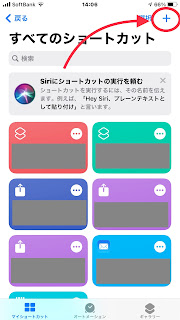
1-2.右上の「+」をタップして新規ショートカットを追加する

1-3.右上の「・・・」をタップしてショートカットの設定画面を開く

1-4.ショートカットの設定を行う

ショートカット名を入力、「共有シートに表示」をオン、「共有シートタイプ」を「イメージ」にする

1-5.青い「+」をタップして新しいアクションを追加する

1-6.必要なアクションを検索して追加する

「入力からイメージを取得」を検索すると。

1-7.アクションの内容を確認する

今回は「・ショートカットの入力からイメージを取得」のまま変更しなくて良い。「ショートカットの入力」以外が表示されている場合にはタップして編集する。

1-8.ショートカットを完成させる

「写真アルバムに保存」を検索して「・イメージを最近の項目に保存」を追加する。以下の状態にしたり「完了」を押して終了

2.作成したショートカットの使い方

2-1.写真アプリでLiveフォトを表示して共有メニュー表示する

2-2.共有メニューの中から作成したショートカットを選択する

先程作成したショートカットを選択する


注意事項

今回は機能実現を優先してエラー処理などは削除したが、必要であればif構文などを使ってエラー処理を追加して下さい。

2020年11月9日月曜日

iPhoneの写真サイズをSafariブラウザだけで確認する

iPhoneの画像サイズを調べる方法

使用するアプリ


  • Safariブラウザ(Chromeブラウザでも可能)

方法


1.以下の「ファイルを選択」をタップする。

※データが送信されることはありません。不安であれば、機内モード&Wi-Fiオフにしてからタップしてください。

2.サイズをチェックしたい画像を選択します。


3.左上のキャンセルで終了

2020年10月4日日曜日

iPhoneの写真アプリのアルバムをGoogleフォトのアルバムに移行する方法

目的

iPhoneの写真アプリで整理していたアルバムをGoogleフォトのアルバムに移行したい事があるが、Googleフォトアプリの機能ではできない。

ここではそれを解決する方法を紹介する。この方法は「写真」アプリ、「Safari」アプリ、「ドライブ」アプリを使用する。


手順が多いので、アルバムに登録されている写真が多い時は有効だが、写真登録枚数が少ないアルバムが大量にある時はあまり有効ではないかもしれない。

追記
2022/09/17時時点で私の端末ではまだ使えませんがヘルプに以下が追加されました。


概要

以下の手順で作業を行う。

  1. Googleドライブアプリがインストールされていない場合はインストールする
  2. 写真アプリの共有機能でアルバムの写真をGoogleドライブに登録する
    この時に新しいフォルダを作成しそこに登録する
  3. SafariブラウザでGoogleフォトにログインし、アルバムを作成
  4. Googleドライブの写真をアルバムに追加
  5. Googleドライブの写真を削除

この説明で理解できる場合は詳細は読まずに注意事項だけを参照してください。


詳細

1.Googleドライブのインストール

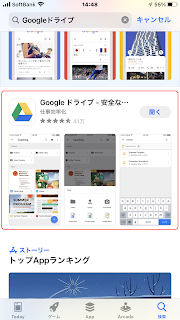
App Storeで「Googleドライブ」を検索してダウンロードする。ダウンロードしたらアプリを起動し、ログイン出来ることを確認する。


2.写真アプリのアルバムからGoogleドライブに登録

2-1.写真アプリで該当のアルバムを表示し、すべての写真を選択する


2-2.共有アイコンより「ドライブ」アプリに共有する

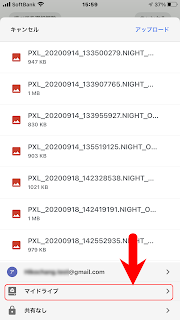
2-3. Googleドライブにアップロード先フォルダを作成する

2-4. フォルダ作成直後にアップロードすると失敗するのでその対策を行う

一度フォルダを移動し、再度戻ってくる

2-5. アップロード先のアカウントとフォルダを再確認してアップロードする

3.Googleフォトにアルバムを作成

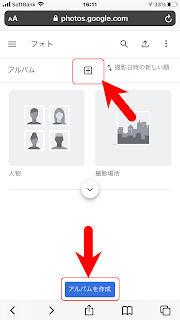
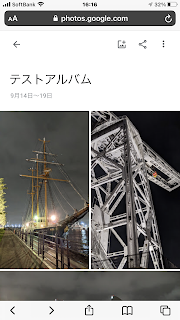
3-1.SafariブラウザでGoogleフォト(https://photos.google.com)にログインしアルバムを作成する

3-2.アルバムに名前を付け、画像を追加する

4.Googleドライブの画像をアルバムに追加

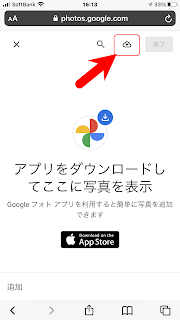
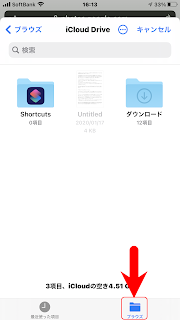
4-1.写真の追加元として「ブラウズ」を選択する

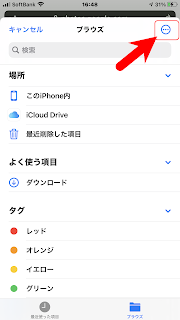
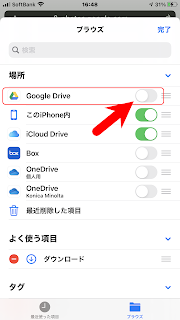
4-2.Googleドライブを追加する


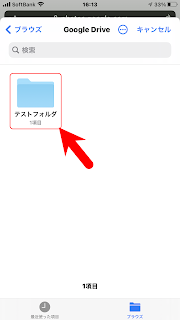
4-3.Googleドライブ内のフォルダを選択する

4-4.ファルダ内の画像をすべて選択する

4-5.移行(アップロード)を実行する

ここまででGoogleフォトのアルバムへの移行は完了している

5.Googleドライブの写真を削除

5-1.「ドライブ」アプリを使用してデータを削除する

注意事項

写真アプリの設定画面でフォーマットが「高効率」になっている場合にはファイル形式がHEICになっている。今回説明した方法だと途中でJPEGに変換されるため、以下の現象が発生する。

画質の劣化

「写真」アプリの共有機能でGoogleドライブに登録する際にはHEICがJPEGに変換されてしまう。「Googleドライブ」アプリでアップロードすることでHEICのままアップロード可能だがHEICファイルをドライブからフォトに移行できない。

画像の重複

「Googleフォト」アプリをでアップロードする場合にはHEICファイルのままアップロードされる。Googleフォトは同じファイルを何度アップロードしても重複登録されない仕組みになっているが、今回の方法で変換されたJPEGファイルとHEICファイルは同じファイルとは認識してくれないため重複登録される可能性がある。


これらの現象が許容できない場合にはGoogleフォトで地道にアルバムを作り直すしかない。