ラベル Android の投稿を表示しています。 すべての投稿を表示

2025年12月21日日曜日

Googleフォトを辞める方法(Androidスマホ編)

「容量がいっぱいになり、Gmailが送受信できなくなります」とメールが来てGoogleフォトを辞めたい!という質問が多い(例:Googleフォトをやめたい)ので手順をまとめます。

iPhoneユーザーは「Googleフォトを辞める方法(iPhone編)」を参照してください。

ゴール

Googleフォトから画像を削除しスマホに画像を残す

Googleフォトとスマホが連携しないようにする。

手順概要

ここでは全体の流れだけを把握して、詳細な手順に関しては「詳細手順」を参照してください。

1.デバイスのデフォルト ギャラリーによるアクセスを無効にする

特定機種のデフォルトギャラリーアプリとGoogleフォトの連携を解除します。

2.Googleフォトからスマホに画像をダウンロードする

Googleフォトにしか残っていない画像をダウンロードしてスマホに保存します。

3.「ロックされたフォルダ」から画像を移動する

ロックされたフォルダの画像をロックされたフォルダの外に出します。

4.バックアップを取り消す

Googleフォトアプリの「このデバイスのバックアップを取り消す」機能でデバイスからアックアップしたGoogleフォトの画像を削除します。

5.Googleフォトの画像を削除する

Googleフォトの画像を削除してGoogleのストレージ空き容量を確保します。

6.スマホに必要な画像が残っているか確認する

ここが一番重要ですが、必要な画像がスマホに残っているか確認してください。

7.Googleフォトアプリとアカウントの紐づけを削除する

GoogleフォトとGoogleアカウントとの紐づけを削除して今後バックアップされたり、削除が同期しないようにします。 


詳細手順

0.前提知識

Googleフォトを辞めるうえで最低限必要な知識ですので、面倒でもこの内容は理解してください。 

GoogleフォトとGoogleフォトアプリは別物です。区別して説明しますので区別して読んでください。

Googleフォトアプリは以下の2つを混在表示しています。Googleフォトアプリに表示されている画像がGoogleフォトの画像とは限りません。

  •  スマホの画像

  •  GoogleアカウントのGoogleフォト画像

上記のスマホの画像は以下のアプリなどで確認できます必要になりますので、どちらかのアプリをインストールしておいてください。

 上記のGoogleフォトの画像は以下の方法で確認できます。

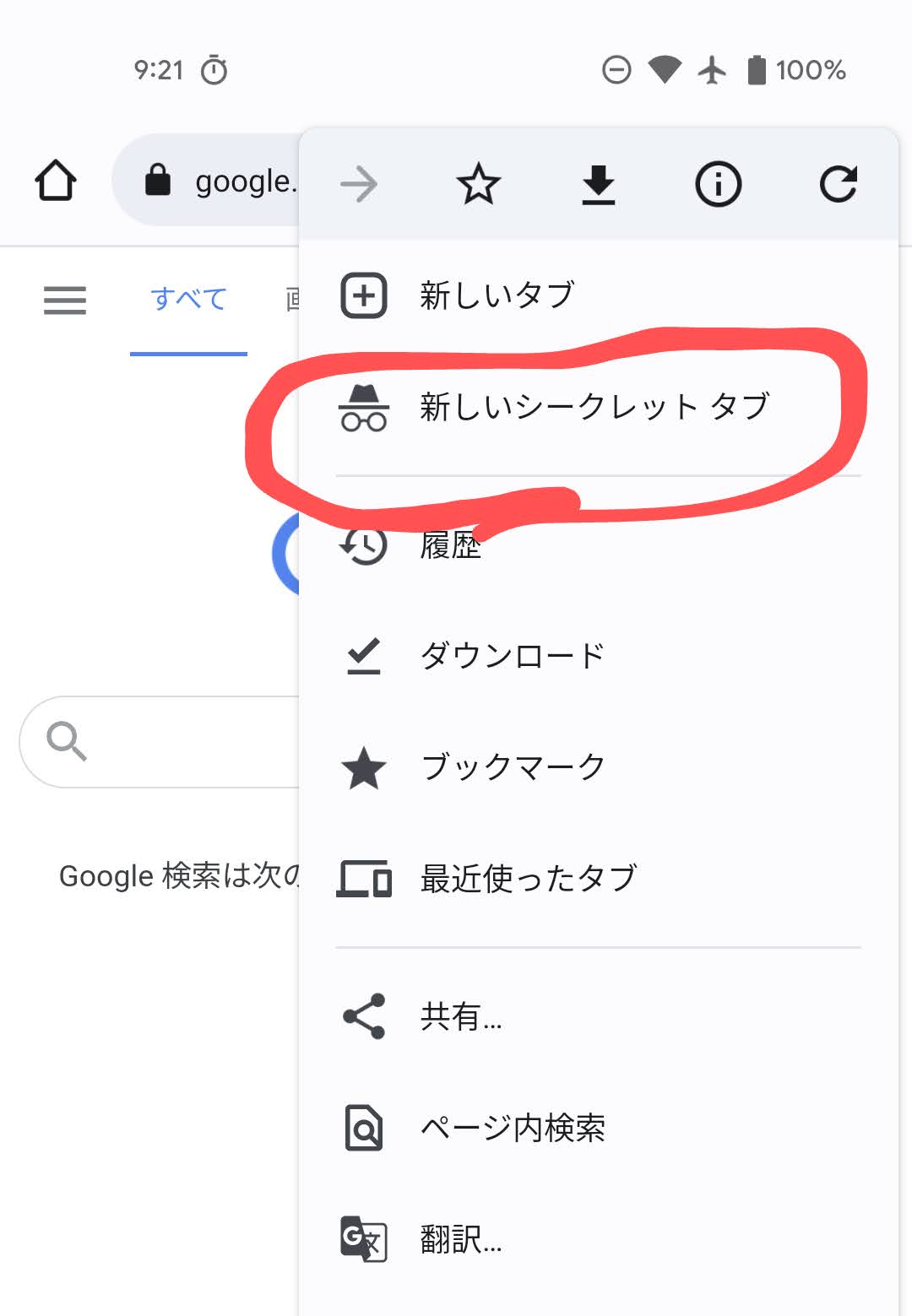
    1. AdroidスマホのChromeブラウザのシークレットモードでWEB版Googleフォト( https://photos.google.com/login )にログインしてください。
    2. WEB版にログインできたら左上が「≡」アイコンになっています。「≡」アイコン以外の場合には失敗している可能性がありますので、Chromeブラウザのシークレットモードでアクセスしているか確認してみてください。


    3. グーグルフォトにある画像は以下の4か所で確認できます。アルバムの画像の実態は以下の「フォト」や「アーカイブ」に存在していますので、以下の4か所だけ確認してください。
      • 左上「≡」アイコン➡「フォト」
      • 左上「≡」アイコン➡「アーカイブ」
      • 左上「≡」アイコン➡「ロックされたフォルダ」
      • 左上「≡」アイコン➡「ゴミ箱」

1.デバイスのデフォルト ギャラリーによるアクセスを無効にする

スマホの機種がXiaomi、Oppo、OnePlus、Realme以外の場合はこの手順はスキップしてください。 

スマホの機種がXiaomi、Oppo、OnePlus、Realmeであれば「デバイスにある写真へのアクセスを Google フォトに許可する(https://support.google.com/photos/answer/14216276?hl=ja)」を参考に「デバイスのデフォルト ギャラリーによるアクセスを無効にする」を実施してください。

2.Googleフォトからスマホに画像をダウンロードする

Googleフォトをやめる前にGoogleフォトにしか存在しない画像をダウンロードしてスマホに 保存してください。不要な画像はダウンロード不要です。

3.「ロックされたフォルダ」から画像を移動する

Googleフォトアプリ画面下の「コレクション」から「ロックされたフォルダ」を開きます。 


ロックされたフォルダ画面右上の「⋮」メニューから「選択」をえらび、すべての画像を選択したうえで画面下の移動を行ってください。


4.バックアップを取り消す

Googleフォトアプリには写真と動画のバックアップを取り消す機能があります。(2025年頃に追加されました。) 

アカウントやデバイスによっては本機能が使えない場合があります、その場合には本手順はスキップしてください。

Googleフォトアプリで「右上のアカウントアイコン 」➡「⚙フォトの設定」➡「☁バックアップ」と画面遷移して、画面下の「このデバイスのバックアップを取り消す」を実施してください。詳しくは公式ヘルプの「バックアップしたすべての写真や動画をデバイスからは削除せず、Google フォトのみから削除する」にも書かれていますし


実行する際の注意事項が書かれていますが、内容を確認して問題なければ画面下のチェックを入れて「Googleフォトのバックアップを削除する」を行ってください。


5.Googleフォトの画像を削除する

Googleフォトで画像を消す方法(https://blog.hikozaru.com/2019/11/GooglePhotosDelete.html) の「2-2.Androidに写真を残してGoogleフォトから写真を削除したい場合」を参考にGoogleフォトから画像を削除してください。そのページでも説明していますが左上に「≡」アイコンが表示されていることでWEB版Googleフォトにアクセスできたことが確認できます。この確認を忘れずに行ってください。

削除が必要なのは以下の2か所です。 

    • 左上「≡」アイコン➡「フォト」
    • 左上「≡」アイコン➡「アーカイブ」

 ゴミ箱から完全に消去するのはやめてください。ゴミ箱に移動した画像はGoogleアカウントの容量を消費していませんので、焦って完全に消去しないでください。

6.スマホに必要な画像が残っているか確認する

ここまでで主な作業は完了していますが、ここが一番重要な部分です。

必要な画像がスマホに残っているか確認してください 。スマホに残っているか確認する際にGoogleフォトアプリは使用せずに以下のどちらかのアプリを使用してください。

もし必要な画像がスマホに残っていない場合にはGoogleフォトのゴミ箱からその画像を探し出して復元してください。復元については最近削除した写真や動画を復元する」を参考にしてください。復元したら2の手順からやり直してください。


7.Googleフォトアプリとアカウントの紐づけを削除する

ここまでの手順でバックアップをオフにしているので写真を撮影しても自動でGoogleフォトに保存されることはないのですが、ちょっとした動作でGoogleフォトにバックアップされることがあります。少しでもそういったことが起こらないようにするにはGoogleフォトアプリとGoogleアカウントの紐づけを切るのが良いです。 「Googleフォトアプリで使用するアカウントについて(https://blog.hikozaru.com/2025/02/GooglePhotosAppAccount.html)」の「①アカウントなしで使用する」設定を行うとよいです。

 「0.前提知識」でも書きましたが、Googleフォトアプリはスマホの画像を表示します。Googleフォトアプリに表示されているからと言ってGoogleフォトに保存されているとは限りません。表示されたからと言ってGoogleフォトアプリで削除操作は行わないでください。

Googleフォトアプリをアンインストールできる機種をご使用の場合にはアプリをアンインストールしてもよいです。 


2025年1月31日金曜日

AndroidでGoogleフォトの画像をまとめてダウンロード

AndroidスマホでGoogleフォトからまとめてダウンロードする簡単な方法を紹介する。

①画像を長押ししてダウンロードしたい画像にチェックマークを付ける 

②共有をタップする (2025の年末に気がついたのですが、複数選択した状態でも「ダウンロード」コマンドが使えるようになっていました。使える場合にはそちらを使ってください。)

③共有先として「Files by Googleダウンロード」を選択する。Files by Googleがない人はここからインストールする。
なお、他の方法としては以下なとがある。
また、1枚単位でダウンロードしたい場合には写真を一枚表示して右上の「︙」から「ダウンロード」する。

2022年4月24日日曜日

Googleフォトの「ロックされたフォルダ」の使い方と注意事項

※ロックされたフォルダもバックアップできる機能が追加されましたが検証が出来てないので、バックアップしない状態での仕様について書いてます。
  1. 「ロックされたフォルダ」の概要
    • 「ロックされたフォルダ」に入れるとロック解除しないと画像が閲覧できなくなります。他人に見られたくない画像などを保存する目的だと思います。
    • しかし、ゴミ箱を経由せずに消えるなどいろいろと危険な使用があるので大切な画像を「ロックされたフォルダ」に入れてはいけません。
    • 大切ではないけど他人には見られたくない画像を保存するのが「ロックされたフォルダ」の用途です。
  2. 「ロックされたフォルダ」の使い方
    • 入れる方法
      Googleフォトアプリで写真を表示/写真を選択し、「︙」アイコンから「ロックされたフォルダに移動」を行う。
    • 参照する方法
      「ロックされたフォルダ」に入れる操作を行った端末のGoogleフォトアプリで 「ライブラリ」 > 「ユーティリティ」 > 「ロックされたフォルダ」 と選んでください。ロック解除はスマホのロック解除と同じ方法です。
    • 出す方法
      「ロックされたフォルダ」内の画像を選択して「移動」してください。
  3. ロックされたフォルダに入れるとどうなるか
    • 画像が端末にダウンロードされ、Googleフォトアプリの「ロックされたフォルダ」に保存される。
    • 操作を行ったときに選択されていたアカウントのGoogleフォト( https://photos.google.com/login )から写真が削除される。
  4. ロックされたフォルダを使用するうえでの注意事項 
    • 「ロックされたフォルダ」内での削除操作はゴミ箱を経由しないので復元できない。
    • 操作を行った端末のみに保存されるので端末故障/端末紛失/機種変更/端末初期化の際には画像がなくなる
    • 操作を行ったときに選択されていたアカウントのGoogleフォト( https://photos.google.com/login )から写真が削除されるが、他のアカウントからは消えない、パートナー共有などで複数のアカウントに画像があるときはすべてのアカウントで「ロックされたフォルダ」に入れる必要がある。
    • 他のアプリから参照できなくなる。
    • 「ロックされたフォルダ」から出すと再度バックアップ対象になるので、2021/5/31以前にバックアップし容量無制限の対象だった画像も容量カウントの対象になる。
    • 撮影日時が保存されていない画像形式(PNG形式で保存されたスクリーンショット画像)はロックされたフォルダに入れるとファイルタイムスタンプが更新されていつ撮影されたか分からなくなる。
  5. ロックされたフォルダの活用方法
    1. Pixel 5以前の端末など、節約画質で容量無制限の特典が利用できる端末で「ロックされたフォルダ」(バックアップしない設定)に入れた後に、節約画質でバックアップする設定にしてから「ロックされたフォルダ」から出すと特典が適用される。iPhoneなど対象外の端末からバックアップした画像を無制限の対象に変換できる。
    2. AndroidのGoogleフォトアプリには画像を一括ダウンロードする方法が提供されていないが、「ロックされたフォルダ」には一括でダウンロードできる。「ロックされたフォルダ」に入れ、すぐに出すことで一括ダウンロードが可能になるが、、、再度バックアップが行われるので注意が必要

Googleフォトアプリを再インストールする方法


 Googleフォトは基本的にクラウドにデータを保存しているため、Googleフォトアプリを再インストールしても問題ないと思いがちですが、以下のデータ消えるので注意が必要です。

  • アカウントにログインするための情報
  • バックアップと同期設定
  • ロックされたフォルダの画像
  • どの画像がバックアップ済みかの管理情報

Googleフォトアプリを再インストール手順を示します。流れとしては以下になります。

  1. アカウント確認
  2. 全アカウントへのログイン確認
  3. Googleフォトアプリの設定確認
  4. ロックされたフォルダから画像移動もしくはバックアップ
  5. アプリの削除
  6. アプリの再インストールと設定の復元

上記で操作できる人は移行は読まなくてもよいです。勘違いする人が多かったり、間違えてほしくない部分だけ画像を貼ってます。画像を貼ってほしい手順があればコメントください。

  1. アカウント確認
    Googleフォトアプリの右上のアカウントアイコンをタップし、表示されたメニューのアカウントの右側をタップして登録しているアカウントを全てメモする


  2. 全アカウントへのログイン確認
    ChromeブラウザのシークレットモードもしくはSafariブラウザのプライベートタブでWEB版Googleフォト( https://photos.google.com/login )にアクセスして上記でメモしたアカウントすべてでログイン操作を行い、以下のことを確認する。
    ・左上が「≡」アイコンである事(アプリに飛ばされていないことの確認)
    ・今までバックアップしていた画像が存在する事
    ・全てのアカウントにログインできる事を確認する


  3. Googleフォトアプリの設定確認
    Googleフォトアプリの右上のアカウントアイコンをタップし、「フォトの設定」に行き、設定をメモする。


  4. ロックされたフォルダから画像移動もしくはバックアップ
    「ライブラリ」 > 「ユーティリティ」 > 「ロックされたフォルダ」を開き、そこにある画像すべてを移動する、もしくはロックされたフォルダのバックアップを有効にする。ここで「削除」を押すと復元できないので要注意。
    どんな画像があったか覚えておく、写真の枚数が多い場合には撮影日時などをメモしておくとよい。バックアップした場合にはWEB版Googleフォト( https://photos.google.com/login )にアクセスして「≡」➜「ロックされたフォルダ」に正しくバックアップされている事を確認する。
  5. アプリの削除
    Googleフォトアプリを削除(アンインストール)する。動作がおかしいため再インストール人が多いと思うので、念のためスマホを再起動しておく。
  6. アプリの再インストールと設定の復元
    アプリストアでGoogleフォトを検索してインストールを行う。インストールの途中でバックアップと同期を有効にする手順があった場合には有効にしないように注意する。インストールが完了したら、アプリの設定をすべて元に戻す。

2021年12月29日水曜日

GoogleフォトのデータをダウンロードしてGoogleフォトから画像を削除する方法

手順1:画像をロックされたフォルダに移動

Geegleのフォトアプリで画像を選択し、画面右上の「⋮(その他のオプション)」から「ロックされたフォルダに移動」を選択する。全画像を「ロックされたフォルダに移動」する。


手順2:バックアップと同期をオフ

Geegleのフォトアプリ画面右上のアカウントアイコンをタップし「⚙フォトの設定」→「バックアップと同期」画面に遷移して「バックアップと同期」をオフにする


手順3:ロックされたフォルダから取り出す

Geegleのフォトアプリ画面右下の「ライブラリ」→「ユーティリティ」→「ロックされたフォルダ」で画像を選択し、「移動」する。


手順4:確認項目

以下を確認し、作業不足がないかを確認する。

  • ロックされたフォルダに画像が残っていないことを確認する
  • Googleフォト以外のアプリ(例えばGallery Goなど)でデバイスに写真が残っていることを確認する
  • ChromeブラウザのシークレットモードでGoogleフォトWEB版( https://photos.google.com/login )にアクセスして「≡」→「フォト」、「≡」→「アーカイブ」、「≡」→「ゴミ箱」に写真が残っていないことを確認する

手順5:(もしGoogleフォトを辞める場合)Googleフォトアプリのアンインストール

Googleフォトアプリをアンインストールや無効化を行う。
もしくはGeegleのフォトアプリ画面右上のアカウントアイコンをタップし、表示されたメニューのアカウントアイコンの右側をタップし、「アカウントなしで使用」を選択する。

2021年6月13日日曜日

プライベートな写真と動画を非表示にする[Android編]


ついに鍵付きアルバム登場か!?という期待はしてはいけない。

追記:必要な情報だけをGoogleフォトの「ロックされたフォルダ」の使い方と注意事項にまとめました。

概要 

Googleフォトのヘルプに”プライベートな写真と動画を非表示にする”という記事が追加され、「ロックされたフォルダ」という機能が追加されるようなので調べてみた。まだ私の端末では使用できないのでヘルプ記事を参考に記載する。


情報源

  1. [Googleフォトヘルプ]https://support.google.com/photos/answer/10694388
  2. [Googleカメラヘルプ]https://support.google.com/googlecamera/answer/10694388
  3. [Google Photosヘルプコミュニティ]https://support.google.com/photos/?p=LFbutterbar


詳細

対象

この機能を使用できるのはAndroid6以降です。以前はPixel3以降と書かれていましたがAndroid6以降という記載に変わりました。
ヘルプにはiPhoneについての記載が有りませんが、私のiPhoneではこの機能は使えません。

機能概要

  • 「ロックされたフォルダ」に移動したものは、操作した端末以外から見えなくなり、操作した端末でもGoogleフォトアプリ以外では閲覧できない。
  • 「ロックされたフォルダ」は端末に保存されるフォルダでGoogleフォト(クラウド)には保存されない。
  • Googleフォトのデータを「ロックされたフォルダ」に移動すると、Googleフォト(クラウドにバックアップされているデータ)は消える。
  • Pixelのカメラアプリで撮影時に直接「ロックされたフォルダ」に保存することも可能。
ここまで読んでがっかりした人もいるかもしれませんね。「ロックされたフォルダ」のデータはGoogleフォト(クラウド)に保存されないので、端末が故障したり、端末を紛失したときに画像は戻ってこないですし、iPhoneに機種変更すると消えてしまいます。

機能詳細

  • この「ロックされたフォルダ」はGoogleフォトアプリの[ライブラリ]の[ユーティリティ]に表示される。
  • 保存済み写真・動画を非表示にするには、Googleフォトアプリで選択して右上[]アイコンから[ロックされたフォルダに移動]するを行う。
    この際にGoogleフォト(クラウド)にバックアップしていた画像が削除される、機能の性格上ゴミ箱にも残らずにいきなり消される。 
  • Pixelカメラの撮影時に直接「ロックされたフォルダ」に保存する方法
    撮影する際に鍵アイコンタップして有効にしてから撮影すると「ロックされたフォルダ」に保存される。
  • 設定には「Pixel の画面ロックを設定」が必要
  • 「ロックされたフォルダ」からの削除は他のフォルダに移動、もしくは、完全に削除 の二択
  • 他のアプリでの画像利用は不可能
  • 機種変更時には一旦ロックフォルダから出しておかないと新端末では閲覧できない。
  • 他の端末やWEB版からの参照は不可能
  • アプリのストレージ消去を行うと画像が消える
  • アプリを削除してしまうと再インストールしても画像は復元されない。
  • 端末Aで撮影して、端末Bでロックフォルダに移動するとGoogleフォトからは消えるが、端末AのGoogleフォトアプリでは閲覧可能


詳細が不明な項目(徐々に明確になってます)

  • クラウドにバックアップ済みのデータを「ロックされたフォルダ」に移動した際に、クラウドのゴミ箱を経由せずに削除されるのか。→ゴミ箱を経由せずに削除される。ただし、他のデバイスにある写真は消えない。
  • 「デバイスの画面ロックの共有相手は、ロックされたフォルダをロック解除できます。」とはどういったケースなのか。単に私が「画面ロックの共有」が分からないだけです、ご存じの方はコメントで教えてください。
  • 「ロックされたフォルダ」内のデータを閲覧中に端末をロックし、ロックを解除したときに「ロックされたフォルダ」内のデータが表示されてしまうのか。→ロック画面になりいきなりロックフォルダの中が表示されることはない。

残念なこと

  • この機能を利用したいシーンが思いつかない。
    広い駐車場で駐車場所を忘れないようにするメモなどGoogleフォトに保存されなくてもよいので使えるかもしれない。
  • 大切な画像は「ロックされたフォルダ」に入れてはならない。
    削除するとゴミ箱を経由せずにいきなり削除される。
    Googleフォトに保存されないので端末故障・紛失でデータが復元できなくなる。
  • バックアップと同期をオフにしたフォルダでも多くの人は事足りる内容なので、混乱しそう。
  • ロックされたフォルダで削除した場合はゴミ箱を経由せずに削除されるため復元できない。


2021年2月15日月曜日

PixelでGoogleフォトの写真をFacebookに投稿する

 AndroidのFacebookアプリだとGoogleフォトの写真を投稿できない。その場合はブラウザからアップロードすると良い。

1.ブラウザで https://m.facebook.com/ にアクセスして「写真」をクリック

2.「閲覧」をタップ

3.「フォト」を選択

2020年12月19日土曜日

Wi-Fiを定額制として扱う(Pixelの画面で説明)

Wi-Fiの設定が「従量制として扱う」になっているとモバイルデータ通信扱いとなり、Googleフォトなどでデータをアップロードしてくれないことがある。

定額制のWi-Fiなのに従量制として扱われている場合には「定額制として扱う」と良い。

従量制のWi-Fiなのに「定額制として扱う」設定にすると場合によっては膨大な通信料が請求されたり、通信が制限されたりするので、従量制の場合にそのリスクを考えて設定変更してください。

Pixel3/Pixel4aでは以下の画面で設定を変更することができる。他の機種を所有していないので確認できていません。
* OPPOではその様な設定がなかったと言う情報を頂きました。

設定 > ネットワークとインターネット > Wi-Fi > (接続中のアクセスポイントの)歯車アイコン > 詳細設定 > ネットワーク使用状況
しくはも
設定 > ネットワークとインターネット > インターネット > (接続中のアクセスポイントの)歯車アイコン > $ネットワークの課金方法

2020年11月10日火曜日

AndroidのLINEアプリでGoogleフォトの写真を参照する

Pixelシリーズ以外のAndroid端末を使った事が無いので他の機種では出来るか知りません。また、LINE以外のアプリでも使えます。

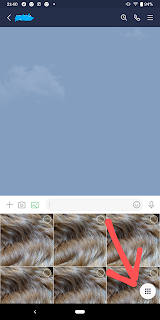
1.LINEアプリで画像を選択する際に右下のアイコンをタップ

画像添付ができない時は以下。


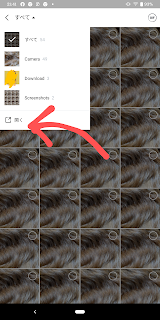
2.画面右上の「すべて」をタップし表示されたメニューから「開く」を選ぶ


3.上部に表示されている「他のアプリでファイルを探す」から「フォト」をタップ


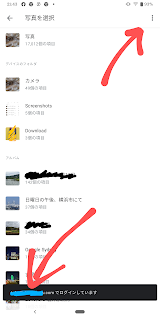
4.右下にすこしの間だけ表示されるアカウントを確認、もし違うアカウントの場合は右上の「⋮」をタップしアカウントを切り替える


5.後はフォトやアルバの中から目的の写真を選択する


出来ると分かっていればそんなに悩まないが、なかなかこのまで行けつけない。そんな内容でした。

2020年7月4日土曜日

ブラウザでGoogleフォトにアップロード

Googleフォトアプリでうまくアップロード(バックアップ)できない時や、Googleフォトアプリでアカウントにログインしたくない場合にはブラウザでのアップロードを試してほしい

iPhoneの場合はSafariブラウザのプライベートタブでGoogleフォトWEB版(https://photos.google.com/login)にログインする。
Androidの場合はChromeブラウザのシークレットモードでGoogleフォトWEB版(https://photos.google.com/login)にログインする。
WEB版にアクセスできた場合には左上が「≡」アイコンになります。

画面左上が「≡」アイコンであることを確認したら画面右上に「⋮」横にある「+」アイコンから「写真を読み込む」を選択した後にアップロード元を選択する。

Androidであれば「メディアを選択」などを選び、iPhoneであれば「写真ライブラリ」などを選ぶとスマホ内の画像が表示されるのでアップロードしたい画像を選択する。


もし、上記でもうまくアップロードできない場合は一度その写真をグーグルドライブにアップロードしてからアップロード元として「Googleドライブ」を選び、Googleドライブからアップロードを試してみるとよい。
なお、通常のGMailアカウントだと「Googleドライブ」も選択できるが、GSuiteアカウントだとアップロード元として「電話」しか選択できないのでこの方法は使えない。

【追記】
HEICファイルの場合はブラウザが勝手にJPEGに変換されるため、以下のような現象が想像される。
・画像形式の変換に伴い画質が劣化する可能性がある。
・Googleフォトアプリでもバックアップしている場合にはJPEGファイルとHEICファイルが重複して登録される可能性がある。
パソコンでHEICを表示できない人は積極的に使っても良い。


2020年1月4日土曜日

Googleフォトの「空き容量を増やす」で特定の画像を端末に残す

概要

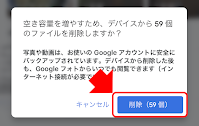
スマホでGoogleフォトを使用する目的の一つに、Googleフォトにバックアップした画像を端末から削除する「空き容量を増やす」機能がある。「空き容量を増やす」を実施するとGoogleフォト(ブラウザでhttps://photos.google.comにログインして使用するサービス)にバックアップ画像をスマホから削除できる。スマホの空き容量が足りなくなったときに非常に重宝する。

しかし、この機能はバックアップが完了したすべての画像を削除するので、端末に残しておきたい画像も削除してしまう。端末に画像がないと、Facebook、Twitter、インスタなどに画像を投稿する場合に不便。期間を指定して空き容量を増やすことができるとよいのだが、そういった機能がない。

「空き容量を増やす」を実行する際に、任意の画像を端末に残す方法を説明する。

1.iPhoneの場合
2.Androidの場合

iPhoneに関しては簡単に対応できるが、Androidの場合は少し面倒で機種により操作が違うかもしれない。

1.iPhoneの場合

iPhoneの場合にはiOS標準の写真アプリにある「非表示」機能を使用することで、Googleフォトが端末から写真を削除するのを防ぐ。これで説明としては十分な気がするが、念のため操作画面を張り付けておく。

1-1.写真アプリで該当データを非表示

残したいデータを選択し、共有メニューの中にある非表示を行う。


1-2.Googleフォトアプリで「空き容量を増やす」を実施

Googleフォトアプリの画面右上「アカウントアイコン」をタップし「フォトの設定」>「デバイスの空き容量の管理」と遷移し「空き容量を増やす」を実施する。


1-3.写真アプリで非表示にしたデータを再表示

写真アプリの「非表示」アルバムの中にある写真を「再表示」する。


2.Androidの場合

まだ十分を検証できていないので、今後更新予定。
おおむね以下の手順
2-1.Fileアプリなどのファイルマネージャーアプリを用いて、Google作業用のフォルダに画像を移動する。
2-2.Googleフォトアプリでそのフォルダの同期がオフになっていることを確認する。
2-3.その後「空き容量を増やす」を実施する。
2-4.作業用フォルダから元のフォルダに戻す。(戻さなくてもよい)