2020年2月22日土曜日

Googleフォトの「保存容量の節約」(旧「高画質」)と「元の画質」の画像比較

Googleフォトの「保存容量の節約」(旧「高画質」)は画像が再圧縮されるので画像が劣化する。では実際にどの程度劣化するのか?この差が気になるのか気にならないのかは人によるので比較結果を参考にしてください。

1.使用画像

元の画質 保存容量の節約(旧「高画質」)

2.拡大比較

元の画質 高画質

3.超拡大比較

元の画質 保存容量の節約(旧「高画質」)
拡大場所

4.検証環境

撮影機材 iPhone 7 Plus iOS 13.3.1
使用PC Windows 10 Pro x64 (10.0.18362.0)
.NET Runtime 4.0.30319.42000
DPI 96 (1.00x scale)
paint.net V4.2.10 (Final 4.210.7348.40816)

2020年1月4日土曜日

Googleフォトの「空き容量を増やす」で特定の画像を端末に残す

概要

スマホでGoogleフォトを使用する目的の一つに、Googleフォトにバックアップした画像を端末から削除する「空き容量を増やす」機能がある。「空き容量を増やす」を実施するとGoogleフォト(ブラウザでhttps://photos.google.comにログインして使用するサービス)にバックアップ画像をスマホから削除できる。スマホの空き容量が足りなくなったときに非常に重宝する。

しかし、この機能はバックアップが完了したすべての画像を削除するので、端末に残しておきたい画像も削除してしまう。端末に画像がないと、Facebook、Twitter、インスタなどに画像を投稿する場合に不便。期間を指定して空き容量を増やすことができるとよいのだが、そういった機能がない。

「空き容量を増やす」を実行する際に、任意の画像を端末に残す方法を説明する。

1.iPhoneの場合
2.Androidの場合

iPhoneに関しては簡単に対応できるが、Androidの場合は少し面倒で機種により操作が違うかもしれない。

1.iPhoneの場合

iPhoneの場合にはiOS標準の写真アプリにある「非表示」機能を使用することで、Googleフォトが端末から写真を削除するのを防ぐ。これで説明としては十分な気がするが、念のため操作画面を張り付けておく。

1-1.写真アプリで該当データを非表示

残したいデータを選択し、共有メニューの中にある非表示を行う。


1-2.Googleフォトアプリで「空き容量を増やす」を実施

Googleフォトアプリの画面右上「アカウントアイコン」をタップし「フォトの設定」>「デバイスの空き容量の管理」と遷移し「空き容量を増やす」を実施する。


1-3.写真アプリで非表示にしたデータを再表示

写真アプリの「非表示」アルバムの中にある写真を「再表示」する。


2.Androidの場合

まだ十分を検証できていないので、今後更新予定。
おおむね以下の手順
2-1.Fileアプリなどのファイルマネージャーアプリを用いて、Google作業用のフォルダに画像を移動する。
2-2.Googleフォトアプリでそのフォルダの同期がオフになっていることを確認する。
2-3.その後「空き容量を増やす」を実施する。
2-4.作業用フォルダから元のフォルダに戻す。(戻さなくてもよい)




2019年11月16日土曜日

Googleフォトの写真をまとめてAndroid端末にダウンロードする方法(すべてをダウンロード)

Googleフォトにバックアップ(アップロード)した画像を一括で端末にダウンロードする方法がわかりにくいのでまとめてみる。機種変更後に新しい端末に写真をダウンロードしたい人が多いようだが、Androidの四色風車アイコンのフォトアプリでは一括でダウンロードできない。

ここではすべての画像をダウンロードする方法を書くので、選択した画像をまとめてダウンロードしたい場合は以下を参照してほしい
Googleフォトの写真をまとめてAndroid端末にダウンロードする方法(選択してダウンロード)

まずは全体の流れ:
1.ブラウザで「自分のデータをダウンロード」にアクセスしてアーカイブ作成行う。
2.データ(.zip)のダウンロード
3.ダウンロードされたzipファイルを開く
4.ダウンロードされたzipファイルから画像を取り出す

それでは詳細を説明する。

ただし、この方法でダウンロードすると表示順が狂うと言う報告もあります。

1.ブラウザで「自分のデータをダウンロード」にアクセスしてアーカイブ作成行う。

ブラウザで 「自分のデータをダウンロード」にアクセスする。
「新しいアーカイブの作成」を押してる「①追加するデータの選択」からGoogleフォトだけを選択する。(「サービス」の部分にある「選択をすべて解除」してから「Googleフォト」にチェックを入れるとよい)
画面を下までスクロールし「次のステップ」を押下する。
「②アーカイブ形式のカスタマイズ」画面の配信方法として「ダウンロード リンクをメールで送信」を指定、でファイル形式に「.zip」を選択し「エクスポートの作成」を行う。

2.データ(.zip)のダウンロード

アーカイブの作成が完了するとメールでダウンロードのリンクが届くので、そこからZIPファイルをダウンロードする。
Googleフォトの容量が大きいと分割されているので、端末の容量が少ない場合には分割されたZIPファイルをひとつづつ操作するとよい。その場合は手順の3,4を繰り返す。

3.ダウンロードされたzipファイルを開く

ここからはGoogleフォトの動作ではないので、Android端末により使用するアプリがことなる。Pixel3しかもっていないので、Pixel3の標準でインストールされている「ファイル」アプリを例に説明する。
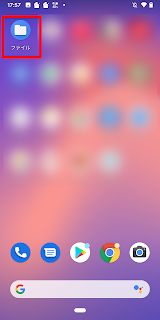
「ファイル」アプリを開き、「ダウンロード」フォルダから先ほどダウンロードした「takeout-2019XXXXXXXX.zip」を開く。
 

4.ダウンロードされたzipファイルから画像を取り出す

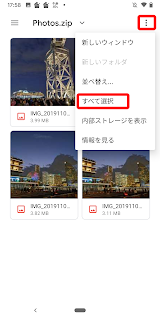
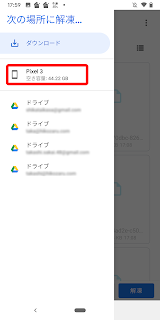
」メニューより「すべて選択」を選び、再度「」メニューより「次の場所に解凍...」を選択する。
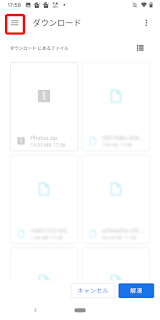
続いてどこに解凍したいか選ぶが、これは人それぞれなので自分の好きな場所に展開すればよいが、今回はDCIMフォルダを選択する。「≡」メニューから「Pixel3」を選択し、最後に画面右下の「解凍」ボタンを押す。


※ 手順の4番目以降は端末メーカ毎に異なるので、ZIPファイルの展開/解凍方法を別途調べてほしい。

Googleフォトの写真をまとめてAndroid端末にダウンロードする方法(選択してダウンロード)

Googleフォトにバックアップ(アップロード)した画像を一括で端末にダウンロードする方法がわかりにくいのでまとめてみる。機種変更後に新しい端末に写真をダウンロードしたい人が多いようだが、Androidの四色風車アイコンのフォトアプリでは一括でダウンロードできない。

ここでは選択した画像をダウンロードする方法を書くので、すべての画像をまとめてダウンロードしたい場合は以下を参照してほしい
Googleフォトの写真をまとめてAndroid端末にダウンロードする方法(すべてをダウンロード)

まずは全体の流れ:
1.ブラウザでGoogleフォトにアクセス
2.Googleフォトでダウンロードしたい画像を選択する
3.選択した画像をダウンロードする。
4.ダウンロードされたzipファイルを開く
5.ダウンロードされたzipファイルから画像を取り出す

それでは詳細を説明する。

ただし、この方法でダウンロードすると表示順が狂うと言う報告もあります。

1.ブラウザでGoogleフォトにアクセス

ブラウザで Googleフォト( https://photos.google.com/login )にログインし、画像を表示する。

2.Googleフォトでダウンロードしたい画像を選択する

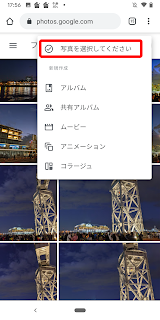
「≡」メニューの並びにある「」メニューより「写真を選択してください」を選択する。写真選択モードになるので写真左上にチェックを入れる。

3.選択した画像をダウンロードする。

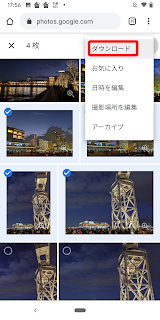
ゴミ箱アイコンの横にある「」メニューより「ダウンロード」を選択する。しばらくすると「Photos.zip」がダウンロードされる。

4.ダウンロードされたzipファイルを開く

ここからはGoogleフォトの動作ではないので、Android端末により使用するアプリがことなる。Pixel3しかもっていないので、Pixel3の標準でインストールされている「ファイル」アプリを例に説明する。
「ファイル」アプリを開き、「ダウンロード」フォルダから「Photos.zip」を開く。

5.ダウンロードされたzipファイルから画像を取り出す

」メニューより「すべて選択」を選び、再度「」メニューより「次の場所に解凍...」を選択する。
続いてどこに解凍したいか選ぶが、これは人それぞれなので自分の好きな場所に展開すればよいが、今回はDCIMフォルダを選択する。「≡」メニューから「Pixel3」を選択し、最後に画面右下の「解凍」ボタンを押す。


※ 手順の4番目以降は端末メーカ毎に異なるので、ZIPファイルの展開/解凍方法を別途調べてほしい。

2019年11月6日水曜日

Googleフォトで画像を消す方法

このページには最新の情報が反映できていないので新しい「Googleフォトで画像を消す方法」ページを参照ください。


スマホ(iPhoneやAndroid)向けのGoogleフォトアプリから画像を消す方法を説明します。といってもGoogleフォトアプリが写真を保持しているわけではないので、削除する対象はGoogleフォト(https://photos.google.com)の写真および端末の写真です。
以下の3パターンを順番に説明します。

 1.Googleフォトに写真を残し、スマホ(iPhoneやAndroid)から写真を削除する
 2.スマホ(iPhoneやAndroid)に写真を残し、Googleフォトから写真を削除する
 3.Googleフォトからも、スマホ(iPhoneやAndroid)からも写真を削除する

なお、いきなり大切な写真で実施せずにテスト用の画像で動きを確認してから大切な写真で作業してください。

なお、Xiaomi、Oppo、OnePlus、Realmeを使用している場合には
この記事を参考に「デバイスのデフォルト ギャラリーによるアクセスを無効にする」を実行してください。私自身がXiaomi、Oppo、OnePlus、Realmeを使用したことがないということと、使用しているユーザーが混乱しているようなので無効にすることをお勧めします。

1. Googleフォトに写真を残し、スマホ(iPhoneやAndroid)から写真を削除する
1-1.選択した写真だけをスマホから削除する方法
絶対やってはいけない方法: Googleフォトアプリのゴミ箱アイコンで削除

やってはいけない方法: Googleフォトアプリを使用せず、写真アプリなどで削除

おススメの方法: Googleフォトアプリで削除したい画像を選択して、「・・・」や「」メニューから「デバイスから削除」や「元のファイルn個をデバイスから削除」を行う。もしくは下から表示されたメニューを横スクロースして「元のファイルをデバイスから削除」を実施する。※デバイスやアプリのバージョンによって操作性が変わるようです。


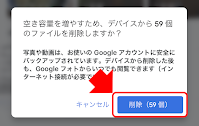
おススメする理由はバックアップされていないファイルを端末から削除しようとすると以下のような警告メッセージが表示される。
【iPhone】
【Android】

これらのメッセージが出たときは操作をキャンセルしてバックアップを行う。 

1-2.バックアップが完了している写真すべてをスマホから削除する方法
Googleフォトアプリの画面右上「アカウントアイコン」メニューから「このデバイスから XX個のファイルを削除できます」を実施してください。

1-3.バックアップが完了している写真を削除する際に一部の画像を残す方法(iPhone)
スマホ本体から画像を削除するとFacebookやInstagramなど他のアプリで画像を使いたいときに不便になる。そのため最近撮影した写真やよく使用する写真は本体に残しておくとよい。そういったときは"Googleフォトの「空き容量を増やす」で特定の画像を端末に残す"を参考にしてください。

2. スマホ(iPhoneやAndroid)に写真を残し、Googleフォトから写真を削除する

2-1.iPhoneに写真を残してGoogleフォトから写真を削除したい場合
・SafariブラウザのプライベートタブでGoogleフォトWEB版( https://photos.google.com/login )にアクセスして「ログイン」してください。
左上に「≡」アイコンがあればGoogleフォトWEB版にアクセスできています、左上が「≡」アイコンではない場合はアプリに飛ばされている可能性があるので、ブラウザでアクセスできているか再確認してください。
・削除したい画像を表示してゴミ箱アイコンを使用して写真を削除してください。

・Googleフォトでブラウザアクセスした際に複数画像を一気に選択したい場合は「…」メニューの「写真を選択してください」選ぶと複数画像を選択できるようになります。

2-2.Androidに写真を残してGoogleフォトから写真を削除したい場合
・フォト アプリの右上の「アカウントアイコン」>「フォトの設定」>「バックアップ」で「バックアップ」をオフにします。※「バックアップと同期」が「バックアップ」に名変更されましたがま機能は変わってません。
・そのうえでChromeブラウザのシークレットモードでGoogleフォトWEB版( https://photos.google.com/login )にアクセスして「ログイン」してください。
左上に「≡」アイコンがあればGoogleフォトWEB版にアクセスできています、左上が「≡」アイコンではない場合はアプリに飛ばされている可能性があるので、ブラウザでアクセスできているか再確認してください。 
・削除したい画像を表示してゴミ箱アイコンを使用して写真を削除してください。
・ゴミ箱に入れた写真がAndroidの端末に残っていることを確認してください。(Googleフォト以外のアプリで確認してください。)ゴミ箱からも削除しなくても容量は増えてますので焦ってゴミ箱を空にしなくて良いです。
・今後撮影した画像をGoogleフォトに保存したい場合には、作業が完了後に「バックアップ」の設定を元に戻してください。

・Googleフォトでブラウザアクセスした際に複数画像を一気に選択したい場合は「•••」メニューの「写真を選択してください」選ぶと複数画像を選択できるようになる。


3. Googleフォトからも、スマホ(iPhoneやAndroid)からも写真を削除する
Googleフォトアプリで写真を選択してゴミ箱アイコンで削除してください。
Googleフォトからも端末からも削除されるので、本当に要らない写真だけこの方法で削除してください。


繰り返しになりますが、いきなり大切な写真で操作せず、テスト用画像で操作や動作を確認してください。

2019年9月8日日曜日

Googleのバックアップと同期の設定画面

Googleのバックアップと同期の設定画面は文章だけで説明するのが面倒なので設定画面のキャプチャ画像を張ってみた。

1.タスクトレイの通知領域に表示されるGoogleのバックアップと同期アイコン


1-1.待機状態のGoogleのバックアップと同期アイコン

1-2.同期実施状態のGoogleのバックアップと同期アイコン

2.Googleのバックアップと同期アイコンクリック時のポップアップメニュー


2-1.Googleドライブアイコンのポップアップメニュー

3.Googleのバックアップと同期設定画面

3-1.マイ パソコン


3-1-1.設定画面:マイ パソコン
バックアップしたいフォルダにチェックを入れます
バックアップしたいフォルダを①のリストに追加します
バックアップ対象のファイルを選択します。
「すべてのファイル」か「写真と動画だけ」か選びます。
写真と動画のアップロードサイズを選択します。
「高画質」か「元の画質」か選べます。
「高画質」は画質の変化を伴います。
ファイル削除時の動作を選択します。Googleフォトには影響を与えません。
常に両方のコピーを削除する: パソコンまたは drive.google.com からアイテムを削除すると、他の場所からも削除されます。
両方のコピーを削除しない: パソコンからアイテムを削除しても、drive.google.com からは削除されません。
両方のコピーを削除する前に確認メッセージを表示する: パソコンからアイテムを削除するときに、他の場所からも削除するかどうかを確認するメッセージが表示されます。
写真をGoogleフォトにアップロードするときにチェックを入れます
カメラなどのデータを直接アップロードしたいときに設定します。

3-2.Googleドライブ


3-2.設定画面:Googleドライブ

3-3.設定


3-3.設定画面:設定


2019年8月15日木曜日

デジカメの画像をGoogleフォトにアップロードする方法(iPhone/iPad)

デジカメで撮影した写真をGoogleフォトにアップロードする方法としては一度パソコンに取り込んでから「バックアップと同期」を用いてバックアップする方法がある。
しかし、「バックアップと同期」を用いてGoogleフォトにアップロードするとドライブ側にもアップロードされてしまいます。また、写真をバックアップするためにパソコンを起動する必要もあります、めったにパソコンを使用しない私としては非常に煩わしい。

そこで、おススメの方法はLightning SDカードカメラリーダーを使用して、デジカメの写真をiPhoneやiPadのカメラロールに取り込み、「Googleフォト」アプリでGoogleフォトにバックアップする方法です。カメラロールへの取り込みは迷うこともなく、簡単に行えるので特に方法は説明しません。旅行中にデジカメの写真を手軽にバックアップできることも魅力の一つです。
名前の通り、Lightningコネクタに接続してSDカードに保存されているデジカメのデータをカメラロールに読み込むためのものだが、アップル純正という安心感と写真の管理が一気に楽になることを考えると¥2,800 (税別)は非常にお買い得だとおもう。(¥3,200で購入したのにいつの間にか値下げされている、、、が満足している。)
カメラデータ以外読み込めないし、リーダーというだけあって書き込むこともできない、サードパーティ製のSDカードアダプタはもう少し高機能かもしれないので、そういったものにも興味がある人は調べてから購入するとよい。

我が家の目的としてはSDカードリーダーが良かったのですが、Lightning USBカメラアダプタLightning USB 3カメラアダプタUSB-C SDカードリーダーなどもあるので用途に合わせて選んでください。

「互換性」の項目にご自身の端末が登録されていることも忘れずにチェックしてください。