Pixelシリーズ以外のAndroid端末を使った事が無いので他の機種では出来るか知りません。また、LINE以外のアプリでも使えます。
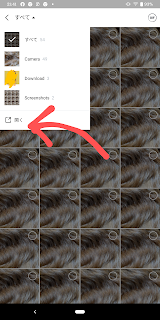
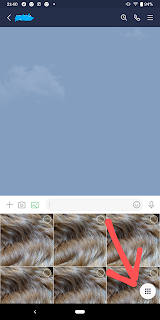
1.LINEアプリで画像を選択する際に右下のアイコンをタップ
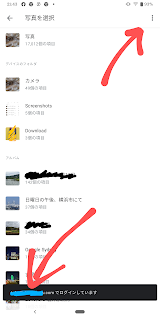
画像添付ができない時は以下。


1.以下の「ファイルを選択」をタップする。
※データが送信されることはありません。不安であれば、機内モード&Wi-Fiオフにしてからタップしてください。
2.サイズをチェックしたい画像を選択します。
3.左上のキャンセルで終了
iPhoneの写真アプリで整理していたアルバムをGoogleフォトのアルバムに移行したい事があるが、Googleフォトアプリの機能ではできない。
ここではそれを解決する方法を紹介する。この方法は「写真」アプリ、「Safari」アプリ、「ドライブ」アプリを使用する。


以下の手順で作業を行う。
この説明で理解できる場合は詳細は読まずに注意事項だけを参照してください。
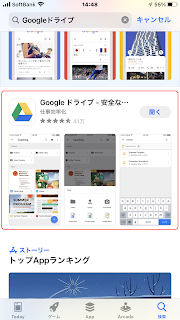
App Storeで「Googleドライブ」を検索してダウンロードする。ダウンロードしたらアプリを起動し、ログイン出来ることを確認する。
2-1.写真アプリで該当のアルバムを表示し、すべての写真を選択する
2-2.共有アイコンより「ドライブ」アプリに共有する
2-3. Googleドライブにアップロード先フォルダを作成する
2-4. フォルダ作成直後にアップロードすると失敗するのでその対策を行う
一度フォルダを移動し、再度戻ってくる

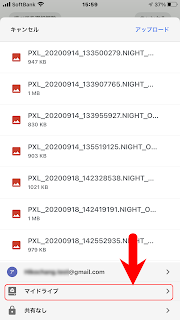
2-5. アップロード先のアカウントとフォルダを再確認してアップロードする
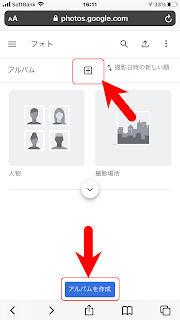
3-1.SafariブラウザでGoogleフォト(https://photos.google.com)にログインしアルバムを作成する
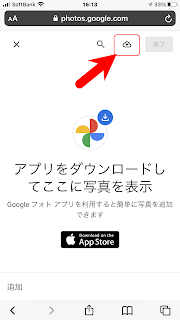
3-2.アルバムに名前を付け、画像を追加する
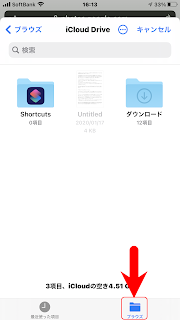
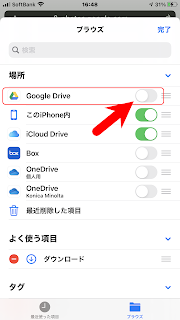
4-1.写真の追加元として「ブラウズ」を選択する
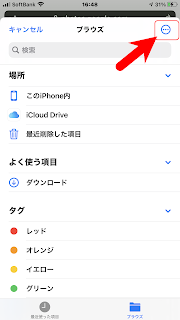
4-2.Googleドライブを追加する
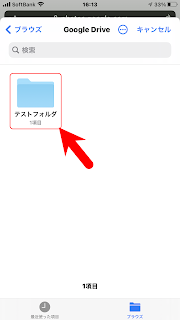
4-3.Googleドライブ内のフォルダを選択する
4-4.ファルダ内の画像をすべて選択する
4-5.移行(アップロード)を実行する
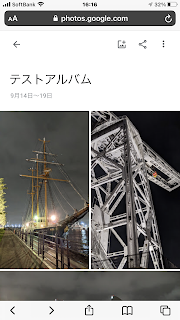
ここまででGoogleフォトのアルバムへの移行は完了している
5-1.「ドライブ」アプリを使用してデータを削除する
写真アプリの設定画面でフォーマットが「高効率」になっている場合にはファイル形式がHEICになっている。今回説明した方法だと途中でJPEGに変換されるため、以下の現象が発生する。
画質の劣化
「写真」アプリの共有機能でGoogleドライブに登録する際にはHEICがJPEGに変換されてしまう。「Googleドライブ」アプリでアップロードすることでHEICのままアップロード可能だがHEICファイルをドライブからフォトに移行できない。
画像の重複
「Googleフォト」アプリをでアップロードする場合にはHEICファイルのままアップロードされる。Googleフォトは同じファイルを何度アップロードしても重複登録されない仕組みになっているが、今回の方法で変換されたJPEGファイルとHEICファイルは同じファイルとは認識してくれないため重複登録される可能性がある。
これらの現象が許容できない場合にはGoogleフォトで地道にアルバムを作り直すしかない。