2021年12月29日水曜日

GoogleフォトのデータをダウンロードしてGoogleフォトから画像を削除する方法

手順1:画像をロックされたフォルダに移動

Geegleのフォトアプリで画像を選択し、画面右上の「⋮(その他のオプション)」から「ロックされたフォルダに移動」を選択する。全画像を「ロックされたフォルダに移動」する。


手順2:バックアップと同期をオフ

Geegleのフォトアプリ画面右上のアカウントアイコンをタップし「⚙フォトの設定」→「バックアップと同期」画面に遷移して「バックアップと同期」をオフにする


手順3:ロックされたフォルダから取り出す

Geegleのフォトアプリ画面右下の「ライブラリ」→「ユーティリティ」→「ロックされたフォルダ」で画像を選択し、「移動」する。


手順4:確認項目

以下を確認し、作業不足がないかを確認する。

  • ロックされたフォルダに画像が残っていないことを確認する
  • Googleフォト以外のアプリ(例えばGallery Goなど)でデバイスに写真が残っていることを確認する
  • ChromeブラウザのシークレットモードでGoogleフォトWEB版( https://photos.google.com/login )にアクセスして「≡」→「フォト」、「≡」→「アーカイブ」、「≡」→「ゴミ箱」に写真が残っていないことを確認する

手順5:(もしGoogleフォトを辞める場合)Googleフォトアプリのアンインストール

Googleフォトアプリをアンインストールや無効化を行う。
もしくはGeegleのフォトアプリ画面右上のアカウントアイコンをタップし、表示されたメニューのアカウントアイコンの右側をタップし、「アカウントなしで使用」を選択する。

2021年12月12日日曜日

Googleフォトのアルバムをまとめてダウンロードする

Googleフォトで作成したアルバムを一括で端末にダウンロードする方法がわかりにくいのでまとめてみる。

流れとしては以下のようになります。

似たような内容ですが目的によっては以下もあります。
AndroidでGoogleフォトの画像をまとめてダウンロード
Googleフォトの写真をまとめてAndroid端末にダウンロードする方法(すべてをダウンロード)
Googleフォトの写真をまとめてAndroid端末にダウンロードする方法(選択してダウンロード)

それぞれの手順を詳しく説明します。

1.アルバムデータをZIP形式でダウンロード

1-1もしくは1-2のどちらかを実施して下さい。

1ー1.ブラウザ版Googleフォトでダウンロード

ブラウザでGoogleフォトのアルバム(https://photos.google.com/albums)にアクセスし、ダウンロードしたいアルバムを開き、画面右上の「⋮(その他のオプション)」をタップやクリックして「すべてをダウンロード」する。
  

なお、写真2枚のアルバムをダウンロードした際のZIPファイル内には以下のような構造になっている。

D:\Download>tree /f /a テスト-001
フォルダー パスの一覧:  ボリューム Data
ボリューム シリアル番号は 00000038 XXXX:YYYY です
D:\DOWNLOAD\テスト-001
\---テスト
        PXL_20211017_085426599.jpg
        PXL_20211204_025812539.PORTRAIT_Original.jpg
  

1-2.GoogleTakeoutでダウンロード

①GoogleTakeoutにアクセスし選択をすべて解除する

Googleデータエクスポート(https://takeout.google.com/)にアクセスし「選択をすべて解除」する。

②Googleフォトを選択してしばらく待つ

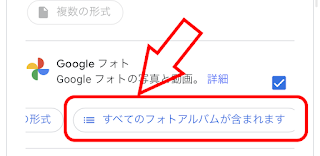
画面をスクロールしGoogleフォトを探しチェックを入れる。「≡すべてのフォトアルバムが含まれます」というボタンが表示されていない場合はそのまま表示されるまで待つ。データが多いアカウントだと表示まで時間がかかるので1分くらい待つ。

③ダウンロードするアルバムを選択する

「≡すべてのフォトアルバムが含まれます」をクリックし、ダウンロードするアルバムを選択しOKを押す。


④次のステップに進む

画面を一番下までスクロールし「次のステップに進む」

⑤ファイル形式、エクスポート回数、エクスポート先の選択を選択

エクスポート設定を確認し「エクスポート作成」を行う。

配信方法タウンロードリンクをメールで送信
頻度1回エクスポート
ファイルの形式とサイズ.zip / 2GB

⑥ダウンロードの実施

エクスポートの準備が終わるとメールが届くのでメールのリンクをクリックしてもよい。メールのリンクをクリックするのが怖い人は、「エクスポートの管理」(https://takeout.google.com/takeout/downloads?hl=ja)にアクセスしてもよい。エクスポートの準備ができていたらダウンロードボタンが表示されているのでそれをクリックしてダウンロードする。

なお、GoogleTakeoutの詳細についてはヘルプの「Google データをダウンロードする方法」を見てください。気にある注意事項は以下のダウンロード期限とダウンロード回数です、ダウンロード期限はエクスポートの準備が完了してからではなく、エクスポート操作を行ってから七日間です。データが多い場合にはエクスポートの準備に5日とか6日かかるのでダウンロード期限までにダウンロードできない、その場合は一気にアルバムを分けるなど工夫が必要になる。
アーカイブが期限切れになるのはなぜですか?
アーカイブは 7 日程度で期限切れになります。その期間が経過した後には、最新の情報で新しいアーカイブを作成することをおすすめします。
アーカイブが期限切れになってもデータが期限切れになるわけではありません。また、ユーザーの Google サービスの利用にも変更はありません。
  注: 各アーカイブのダウンロードは 5 回までに制限されています。それ以上は別のアーカイブをリクエストしてください。

なお、写真2枚のアルバムをダウンロードした際のZIPファイル内には以下のような構造になっている。

D:\Download>tree /f /a takeout-20211211T082208Z-001
フォルダー パスの一覧:  ボリューム Data
ボリューム シリアル番号は 00000045 XXXX:YYYY です
D:\DOWNLOAD\TAKEOUT-20211211T082208Z-001
\---Takeout
    |   アーカイブ概要.html
    |
    \---Google フォト
        \---テスト
                PXL_20211017_085426599.jpg
                PXL_20211017_085426599.jpg.json
                PXL_20211204_025812539.PORTRAIT_Original.jpg
                PXL_20211204_025812539.PORTRAIT_Original.jpg.json
                メタデータ.json

jsonファイルには写真の付帯情報が記録されている。

D:\Download>type "TAKEOUT-20211211T082208Z-001\Takeout\Google フォト\テスト\PXL_20211017_085426599.jpg.json"
{
  "title": "PXL_20211017_085426599.jpg",
  "description": "",
  "imageViews": "15",
  "creationTime": {
    "timestamp": "1639210041",
    "formatted": "2021/12/11 8:07:21 UTC"
  },
  "photoTakenTime": {
    "timestamp": "1634460866",
    "formatted": "2021/10/17 8:54:26 UTC"
  },
  "geoData": {
    "latitude": 0.0,
    "longitude": 0.0,
    "altitude": 0.0,
    "latitudeSpan": 0.0,
    "longitudeSpan": 0.0
  },
  "geoDataExif": {
    "latitude": 0.0,
    "longitude": 0.0,
    "altitude": 0.0,
    "latitudeSpan": 0.0,
    "longitudeSpan": 0.0
  },
  "url": "https://lh3.googleusercontent.com/v2aEwCGRMrc3Iq0eJECqrtyWpVWgz4fYP0XeTGLfF8wr55lZhDh_7NIlrck9u00Ob9GDWQfXney4y6tPx8F2Bc61vpZ6Big_AM7isljj",
  "googlePhotosOrigin": {
    "fromSharedAlbum": {
    }
  },
  "photoLastModifiedTime": {
    "timestamp": "1639210344",
    "formatted": "2021/12/11 8:12:24 UTC"
  }
}

構造を見て、同じ名前のアルバムがあるとどうなるか気になりますね、ということで試した結果が以下です。同名別アルバムがあると同じフォルダに統合されてしまいごちゃまぜフォルダになるようです。

D:\Download>tree /f /a takeout-20211212T044840Z-001
フォルダー パスの一覧:  ボリューム Data
ボリューム シリアル番号は 0000006D XXXX:YYYY です
D:\DOWNLOAD\TAKEOUT-20211212T044840Z-001
\---Takeout
    |   アーカイブ概要.html
    |
    \---Google フォト
        \---テスト
                PXL_20210721_071037766.jpg
                PXL_20210721_071037766.jpg.json
                PXL_20210721_071053099.jpg
                PXL_20210721_071053099.jpg.json
                PXL_20210721_071101814.jpg
                PXL_20210721_071101814.jpg.json
                PXL_20211017_085426599.jpg
                PXL_20211017_085426599.jpg.json
                PXL_20211204_025812539.PORTRAIT_Original.jpg
                PXL_20211204_025812539.PORTRAIT_Original.jpg.json
                メタデータ(1).json
                メタデータ.json

2.ZIPファイルから画像ファイルを取り出す

Zipファイルから画像を取り出す方法はGoogleで検索すれば出てくるので基本的に省略するが、Androidではこの記事(https://blog.hikozaru.com/2019/11/PhotosAllDownloadAndroid.html#p04)を参考にして欲しい。Windowsパソコンの場合にはZIPファイルを右クリックして「すべて展開」を選択してください。

2021年10月9日土曜日

Googleフォトのデータを他社のサービスに移行する

Googleフォトのデータを他社のサービスに移動する方法を紹介します。基本的に「Googleデータのエクスポート」https://takeout.google.com/)を使用する。

公式ヘルプでわかりにくいところを説明する。

1.Microsoft One Driveへの移行

2.Flickrへの移行

3.SmugMugへの移行

4.Dropboxへの移行(公式ヘルプへのリンク紹介だけです。)

5.Boxへの移行(公式ヘルプへのリンク紹介だけです。)

6.その他のサービスへの移行


0.共通でわかりにくいところ

Googleフォトのデータにチェックが入っていると以下の場所からエクスポートするアルバムを選択できる。これが表示されていないときはそのまましばらく待ってください。


1.Microsoft One Driveへの移行

二つの方法があります。1-1は写真データとして移行しますが、1-2は圧縮形式で移行します。

1-1.Googleフォトデータの移行

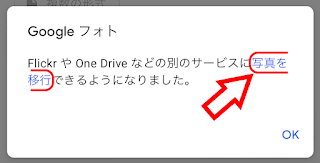
「Googleデータのエクスポート」でフォトをエクスポートする際に「詳細」をクリックするとFlickrやOne Driveに写真を移行する専用画面に遷移する。

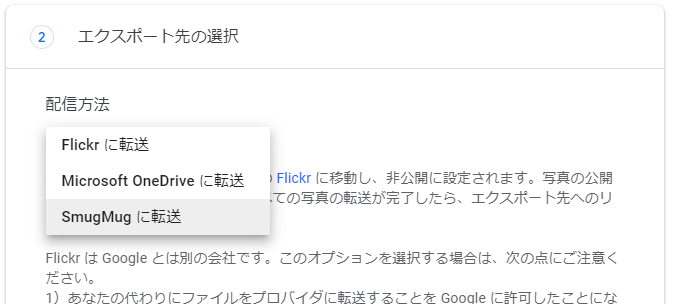
エクスポート先の選択画面でMicrosoft OneDriveに転送を選択してください。
後は画面の指示に従い操作してください。


1-2..ZIP形式や.TGZ形式で転送

.ZIP形式や.TGZ形式で転送可能です。これは公式ヘルプの「Googleデータをダウンロードする方法」に詳しく書いてあります。


2.Flickrへの移行

「Googleデータのエクスポート」でフォトをエクスポートする際に「詳細」をクリックするとFlickrやOne Driveに写真を移行する専用画面に遷移する。

エクスポート先の選択画面でFlickrに転送を選択してください。(図ではMicrosoft OneDriveになっていますが、Flickrを選択してください)
後は画面の指示に従い操作してください。

3.SmugMugへの移行

「Googleデータのエクスポート」でフォトをエクスポートする際に「詳細」をクリックするとFlickrやOne Driveに写真を移行する専用画面に遷移する。

エクスポート先の選択画面でSmugMugに転送を選択してください。


後は画面の指示に従い操作してください。

4.Dropboxへの移行

.ZIP形式や.TGZ形式で転送可能です。これは公式ヘルプの「Googleデータをダウンロードする方法」に詳しく書いてあります。


5.Boxへの移行

.ZIP形式や.TGZ形式で転送可能です。これは公式ヘルプの「Googleデータをダウンロードする方法」に詳しく書いてあります。


6.その他のサービスへの移行

 Amazon Photosに移行するスクリプトを公開しているページもあるが、Google Photos APIの制限でGPS情報が消えるなど、保存されているデータをそのまま移行できない欠点があり、あまりお勧めできない。

結局お勧めの方法は.ZIP形式や.TGZ形式で端末にダウンロードし、それを展開したうえで各サービスにアップロードするしかない。.ZIP形式や.TGZ形式でのダウンロードについては公式ヘルプの「Googleデータをダウンロードする方法」に詳しく書いてあります。


2021年9月1日水曜日

iPhoneでLiveフォトから静止画を取り出す

 概要

iPhoneでLiveフォトから動画や静止画として保存したいことがある。共有メニューから「ビデオとして保存」する事はできるが、「静止画として保存」と言う項目はない。

iPhoneの標準機能だけで静止画を取り出す方法を説明する。


手順

1.ショートカットカットの作成

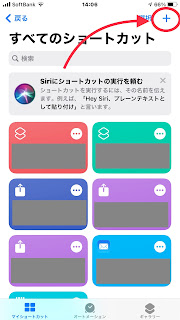
1-1.「ショートカット」アプリを起動する


1-2.右上の「+」をタップして新規ショートカットを追加する

1-3.右上の「・・・」をタップしてショートカットの設定画面を開く

1-4.ショートカットの設定を行う

ショートカット名を入力、「共有シートに表示」をオン、「共有シートタイプ」を「イメージ」にする

1-5.青い「+」をタップして新しいアクションを追加する

1-6.必要なアクションを検索して追加する

「入力からイメージを取得」を検索すると。

1-7.アクションの内容を確認する

今回は「・ショートカットの入力からイメージを取得」のまま変更しなくて良い。「ショートカットの入力」以外が表示されている場合にはタップして編集する。

1-8.ショートカットを完成させる

「写真アルバムに保存」を検索して「・イメージを最近の項目に保存」を追加する。以下の状態にしたり「完了」を押して終了

2.作成したショートカットの使い方

2-1.写真アプリでLiveフォトを表示して共有メニュー表示する

2-2.共有メニューの中から作成したショートカットを選択する

先程作成したショートカットを選択する


注意事項

今回は機能実現を優先してエラー処理などは削除したが、必要であればif構文などを使ってエラー処理を追加して下さい。

2021年6月13日日曜日

プライベートな写真と動画を非表示にする[Android編]


ついに鍵付きアルバム登場か!?という期待はしてはいけない。

追記:必要な情報だけをGoogleフォトの「ロックされたフォルダ」の使い方と注意事項にまとめました。

概要 

Googleフォトのヘルプに”プライベートな写真と動画を非表示にする”という記事が追加され、「ロックされたフォルダ」という機能が追加されるようなので調べてみた。まだ私の端末では使用できないのでヘルプ記事を参考に記載する。


情報源

  1. [Googleフォトヘルプ]https://support.google.com/photos/answer/10694388
  2. [Googleカメラヘルプ]https://support.google.com/googlecamera/answer/10694388
  3. [Google Photosヘルプコミュニティ]https://support.google.com/photos/?p=LFbutterbar


詳細

対象

この機能を使用できるのはAndroid6以降です。以前はPixel3以降と書かれていましたがAndroid6以降という記載に変わりました。
ヘルプにはiPhoneについての記載が有りませんが、私のiPhoneではこの機能は使えません。

機能概要

  • 「ロックされたフォルダ」に移動したものは、操作した端末以外から見えなくなり、操作した端末でもGoogleフォトアプリ以外では閲覧できない。
  • 「ロックされたフォルダ」は端末に保存されるフォルダでGoogleフォト(クラウド)には保存されない。
  • Googleフォトのデータを「ロックされたフォルダ」に移動すると、Googleフォト(クラウドにバックアップされているデータ)は消える。
  • Pixelのカメラアプリで撮影時に直接「ロックされたフォルダ」に保存することも可能。
ここまで読んでがっかりした人もいるかもしれませんね。「ロックされたフォルダ」のデータはGoogleフォト(クラウド)に保存されないので、端末が故障したり、端末を紛失したときに画像は戻ってこないですし、iPhoneに機種変更すると消えてしまいます。

機能詳細

  • この「ロックされたフォルダ」はGoogleフォトアプリの[ライブラリ]の[ユーティリティ]に表示される。
  • 保存済み写真・動画を非表示にするには、Googleフォトアプリで選択して右上[]アイコンから[ロックされたフォルダに移動]するを行う。
    この際にGoogleフォト(クラウド)にバックアップしていた画像が削除される、機能の性格上ゴミ箱にも残らずにいきなり消される。 
  • Pixelカメラの撮影時に直接「ロックされたフォルダ」に保存する方法
    撮影する際に鍵アイコンタップして有効にしてから撮影すると「ロックされたフォルダ」に保存される。
  • 設定には「Pixel の画面ロックを設定」が必要
  • 「ロックされたフォルダ」からの削除は他のフォルダに移動、もしくは、完全に削除 の二択
  • 他のアプリでの画像利用は不可能
  • 機種変更時には一旦ロックフォルダから出しておかないと新端末では閲覧できない。
  • 他の端末やWEB版からの参照は不可能
  • アプリのストレージ消去を行うと画像が消える
  • アプリを削除してしまうと再インストールしても画像は復元されない。
  • 端末Aで撮影して、端末Bでロックフォルダに移動するとGoogleフォトからは消えるが、端末AのGoogleフォトアプリでは閲覧可能


詳細が不明な項目(徐々に明確になってます)

  • クラウドにバックアップ済みのデータを「ロックされたフォルダ」に移動した際に、クラウドのゴミ箱を経由せずに削除されるのか。→ゴミ箱を経由せずに削除される。ただし、他のデバイスにある写真は消えない。
  • 「デバイスの画面ロックの共有相手は、ロックされたフォルダをロック解除できます。」とはどういったケースなのか。単に私が「画面ロックの共有」が分からないだけです、ご存じの方はコメントで教えてください。
  • 「ロックされたフォルダ」内のデータを閲覧中に端末をロックし、ロックを解除したときに「ロックされたフォルダ」内のデータが表示されてしまうのか。→ロック画面になりいきなりロックフォルダの中が表示されることはない。

残念なこと

  • この機能を利用したいシーンが思いつかない。
    広い駐車場で駐車場所を忘れないようにするメモなどGoogleフォトに保存されなくてもよいので使えるかもしれない。
  • 大切な画像は「ロックされたフォルダ」に入れてはならない。
    削除するとゴミ箱を経由せずにいきなり削除される。
    Googleフォトに保存されないので端末故障・紛失でデータが復元できなくなる。
  • バックアップと同期をオフにしたフォルダでも多くの人は事足りる内容なので、混乱しそう。
  • ロックされたフォルダで削除した場合はゴミ箱を経由せずに削除されるため復元できない。


2021年4月10日土曜日

Lenovo学習用パソコン体験モニター(1)

キャンペーンへの応募

息子の高校でパソコンを使用する授業があり、自宅でもパソコンを使えた方が良いと言うことでパソコンの購入を考えた。

我が家にはまともなノートパソコンがなく、デスクトップパソコンもリビングのテレビをモニタとして使用しており自由に使用することができない。会社からリモートワーク用にノートパソコンは持って帰ってきているが当然プライベートでは使えない(使わない)。

また、好きな時に使いたいので専用が欲しいとのこと、当然の意見。

とはいえ、どんな使い方をするか分からない息子にバリバリ使用できる高性能Windows/Macパソコンを購入するほどの余裕もないのでChromeBookを考えてみた。

自分であればChromeBookで十分な作業と、Windowsが必要な作業の切り分けができるが、まともにパソコンを使ったことがない息子に聞いてもまともな回答は得られない。(そりゃそうーだ)

ChromeBookは安いものもあるので、とりあえず購入して息子が使いこなせなければ自分が使ってもよいかと思ってChromeBookを探し出したときにLenovoさんのキャンペーンを見つけた。


選べるPCは2機種、選んだのはChromeBook

パソコンになれるために2週間ノートPCを試せるということ、今回選べる機種は以下の2機種

どちらが欲しいかと言われたらWindows10でできることも多いYoga Slim 750i Carbonとなる。しかし、Windowsパソコンであればスペックを見ると大体どのような感じか想像がつくので、今回は折角の体験モニターなので安いChromeBookでどこまで使えるかを確認してみたいと思う。

また、高校がGoogle Class Roomを使用していることChromeBookを後押しした。

会社のPCも基本全社員LenovoのX1 Carbon、自宅のデスクトップもThinkCentre、義父の会社もLenovo、知人の会社のPC選定を頼まれた時もLenovoを選定したこともあり、Lenovoのページはよくチェックしており、Yoga Slim 750i Carbonも非常に興味がある機種だったので、二台借りれるのであれば私が使いたい。

ChromeBookとは

数年前に壊れてしまったが以前ChromeBookを使用した際の感覚から簡単に表現すると
  • Chromeブラウザベースのパソコン
  • Androidタブレットとパソコンの中間
  • 10万円を超える機種もあるが2~6万円程度で購入可能
  • いろいろなことを実施しようと思うと物足りないことはある。
  • Googleのサービスとの相性は抜群:我が家は独自ドメインをGoogle Workspace(Google Apps無料版)で運用

応募から当選までの流れ

  1. 2021/3/13:応募サイト(https://camp-lenovo.com/index.html)で応募
    貸出希望として4月を指定
  2. 2021/4/5:当選メール受信
    当選したので4/9 16:00までに念書を送ってね!という内容
    「当選」という単語は無意識にスパム認定してしまい本メールは完全無視、、、
  3. 2021/4/9:リマインドで再度当選メール受信
  4. 2021/4/9:念書を印刷して必要事項を記入、スマホで撮影してメールで返信
    12:50には送信したので間に合ったはず。

念書の返送が確認出来たら発送準備し発送されるようです、発送の際にメールでお知らせが来るようです。この記事を書いているときには発送連絡メールはまだ来ていない。

Lenovo IdeaPad Duetをチェックしたい項目

漠然と使わせても多分まともな評価にはならないので以下のような観点を確認しようと思う。

  1. 起動&終了は高速か(多分これは問題ないと思う)
  2. バッテリーの持ち
  3. バッテリーの劣化(これは二週間では判断できない)
  4. デザイン(電源ケーブルなども含めた使い勝手)
  5. 重さ
    タブレット本体で約 450gなのに、キーボードとスタンドカバー装着時に約 920gなので、印象として重たいと感じる気がします。
    借りものなので落として壊したら怖いので息子には基本的にカバーは装着して使用するように伝える予定、それが悪い評価につながる可能性はある。
  6. 大きさも含めた使い勝手
    • モニタサイズ
    • キーボード
    • タッチパッド
    • モニタタッチパネル
    • スタンドなどの使い勝手
  7. 処理速度
    MediaTek Helio P60T プロセッサー ( 2.00GHz )やメモリ4GBと言われてもChromeOSでどうなるか全く感覚がわからない、普段使用しているiPhoneSE2と比較されることになると思う。
  8. Googleのドキュメント、スプレッドシート、スライドで事足りるか
  9. Google Class Roomがスマホと比べて使いやすいか
  10. MicrosoftアカウントでMircosoft Officeがどの程度使用できるのか
    Microsoft 365 サブスクリプションに関連付けられていないMicrosoft アカウントでサインインする場合、Office モバイル アプリでファイルを表示し、基本的な編集を行うことができると記載されている。「高度な編集機能」を使用するためには「Microsoft 365 サブスクリプション」が必要と記載されている。
    Chromebook に Microsoft Office をインストールして実行する方法

  11. YouTubeやWeb検索など、学習用途以外での使用頻度

モニター終了後はどうするか

もしそこそこ満足した場合にはLenovo IdeaPad Duetを購入したいと思う。
本人は普段パソコンを使っていないし、バイトをしているわけでもないので金銭感覚もそこまでないのでなかなか評価が難しいと思うが、判断したいと思う。
ちなみに普段使用しているスマホなどは以下なので、それとの相対評価になるのではないかと思う。
  • iPhone SE2
  • 壊れかかっているiPhone 8
  • 任天堂スイッチ
  • 高校のパソコン教室のたまに使用するWindows
  • 通常の教室でたまにに使用するChromeBookと思われるノートパソコン

さぁー到着するのが楽しみだ。

2021年3月21日日曜日

Google PhotosとGoogle Driveのデータを他のアカウントに移行する方法

大学からもらったアカウントでGoogleフォトやGoogleドライブを運用していて、そのまま卒業して大事な青春時代のデータを失くす人がちらほらいるので、そうならないようにデータを移行する方法をまとめた。


Googleデータのエクスポート機能でパソコンのHDDにデータを保存するのが良い。その方法についてはhttps://support.google.com/accounts/answer/3024190?hl=jaに記載されているので参照するとよい。この際にデータをDriveに保存したりメールで受信する方法もあるが、アカウントが消えるとDriveにアクセスできなくなるし、メールも閲覧できなくなるので確実にパソコンにダウンロードしておくことをお勧めする。


Googleフォトのデータ移行

これについてはGoogleフォトのデータを別のアカウントに移行するを参照してください。


Google Apps ScriptによるGoogleドライブのデータ移行

Googleドライブにはデータ共有機能があるが共有しただけではオーナーアカウントが消えたときにデータがなくなってしまう。共有設定だけでなくオーナー変更も行う必要がある。

ファイル数が少ない場合は手動で行えばよいが、データが多いときに手動で実行するのは大変です。そこで登場するのがその手順を自動で実行してくれるGoogle Apps Script(GAS)です。
Google Apps Scriptを使ったことがない人はGoogle Apps Scriptの始め方はみてほしい。

当然すべてのケースを検証しているわけではないので保障はできないので、この方法でデータが紛失しても責任は負えません。事前にのGoogleデータのエクスポート機能でパソコンにダウンロードしておくことをお勧めします。

手順

  1. 移行元アカウントでGoogleドライブにログインしGoogle Apps Scriptを作成する。
    この時スクリプト名としてわかりやすい名前を付ける。
    後ほど紹介するスクリプトを張り付け、移行先のアカウントの指定部分だけ編集する。
  2. 移行元アカウントでGoogle Apps Scriptを実行する。
  3. 移行先アカウントに上記スクリプトも含めて移行されるが、マイドライブの下に紐づけられていないので、紐づけを行うために移行先アカウントでもう一度スクリプトを実行する。
    手順1で作成したスクリプトも移行されているはずなので、再度同じスクリプトをそのまま実行する。スクリプトが見つからない場合は手順1でつけたわかりやすい名前で検索する。

スクリプトの紹介

  • 下で紹介しているスクリプトの"移行先アカウント@gmail.com""移行先アカウント確認用@gmail.com"を編集してください。
    • 移行先のアカウントを間違えるとほかの人にデータが移動してしまうので注意が必要です。
    • "移行先アカウント@gmail.com"と"移行先アカウント確認用@gmail.com"とで別の値を設定しています。
    • 実際に動かすときは同じ値にしてください。
  • 以降元アカウントで実行するときと、移行先アカウントで実行するときで処理を分けています。(日本語の気持ち悪い関数名にしています。)
    • 移行元アカウントで実行するときは、すべてのフォルダおよびファイルのオーナーを変更します。
    • 移行先アカウントで実行すると、移行されたデータをマイドライブに紐づけます。

function myFunction() {
  ////////////////////////////////////////////////
  // ここだけカスタマイズが必要(同じ値を設定する)
  var 移動先アカウント       = "移行先アカウント@gmail.com";
  var 移動先アカウント確認用 = "移行先アカウント確認用@gmail.com";
  ////////////////////////////////////////////////
  if( 移動先アカウント != 移動先アカウント確認用 )
  {
    return;
  }

  var スクリプト実行アカウント = Session.getActiveUser().getUserLoginId();

  if( 移動先アカウント == スクリプト実行アカウント ) {
    移行先アカウントで実行する処理();
  }
  else
  {
    移行元アカウントで実行する処理(スクリプト実行アカウント,移動先アカウント);
  }
}

function 移行元アカウントで実行する処理(predecessorId,successorId) {
  var folders = DriveApp.getFolders();
  while (folders.hasNext()) {
    var folder = folders.next();
    try {
      folder.addEditor( successorId );
      folder.setOwner( successorId );
//      folder.removeEditor( predecessorId );
    }
    catch(e) {
      Logger.log(e)
    }
  }
  
  var files = DriveApp.getFiles();
//  var scriptId = ScriptApp.getScriptId();
  while (files.hasNext()) {
    var file = files.next(); 
    try {
      file.addViewer( successorId );
      file.setOwner( successorId );
//      if( scriptId != file.getId())
//      {
//        file.removeEditor( predecessorId );
//      }
    }
    catch(e) {
      Logger.log(e)
    }
  }
}

function 移行先アカウントで実行する処理() {
  var root = DriveApp.getRootFolder();

  var folders = DriveApp.getFolders();
  while( folders.hasNext() )
  {
    var folder = folders.next();
    var parents = folder.getParents();
    if( parents.hasNext() == false){
      root.addFolder(folder);
    }
  }

  var files = DriveApp.getFiles();
  while( files.hasNext() )
  {
    var file = files.next();
    var parents = file.getParents();
    if( parents.hasNext() == false){
      root.addFile(file);
    }
  }

}

注意事項

  • ここで記載した方法で何かトラブルが発生しても責任は負えません。解決に向けて多少の協力は行えるかもしれません。
  • 2021/3/21時点で動作確認しています、Google側の仕様変更などで動作が変更される場合がありますのでご注意ください。
  • 本格的に検証していません、スクリプトの意味が分かる人が内容を理解したうえで実行してください。Drive ServiceのAPIリファレンスを参照にしてください。
  • 移行先アカウントの容量が足りないときにどのようになるか検証できていません。
  • Google Apps Scriptは一回に実行できる時間に制限があります。1回実行し途中までしか移行できていない場合、コメントアウトしている3箇所(合計6行)のコメントアウトを外したうえですべてのデータが移行できるまで繰り返し実行してください。
    • 移行完了したファイルやフォルダが移行元アカウントから見えなくなるのでスクリプトを実行するたびに移行未完了データを処理できるようになります。
    • スクリプトファイルが見えなくなると繰り返し実行できなくなるので除外するようにしています。
  • Googleデータのエクスポート機能で別の場所に保存してから実行することをお勧めします。

2021年2月15日月曜日

PixelでGoogleフォトの写真をFacebookに投稿する

 AndroidのFacebookアプリだとGoogleフォトの写真を投稿できない。その場合はブラウザからアップロードすると良い。

1.ブラウザで https://m.facebook.com/ にアクセスして「写真」をクリック

2.「閲覧」をタップ

3.「フォト」を選択