2021年4月10日土曜日

Lenovo学習用パソコン体験モニター(1)

キャンペーンへの応募

息子の高校でパソコンを使用する授業があり、自宅でもパソコンを使えた方が良いと言うことでパソコンの購入を考えた。

我が家にはまともなノートパソコンがなく、デスクトップパソコンもリビングのテレビをモニタとして使用しており自由に使用することができない。会社からリモートワーク用にノートパソコンは持って帰ってきているが当然プライベートでは使えない(使わない)。

また、好きな時に使いたいので専用が欲しいとのこと、当然の意見。

とはいえ、どんな使い方をするか分からない息子にバリバリ使用できる高性能Windows/Macパソコンを購入するほどの余裕もないのでChromeBookを考えてみた。

自分であればChromeBookで十分な作業と、Windowsが必要な作業の切り分けができるが、まともにパソコンを使ったことがない息子に聞いてもまともな回答は得られない。(そりゃそうーだ)

ChromeBookは安いものもあるので、とりあえず購入して息子が使いこなせなければ自分が使ってもよいかと思ってChromeBookを探し出したときにLenovoさんのキャンペーンを見つけた。


選べるPCは2機種、選んだのはChromeBook

パソコンになれるために2週間ノートPCを試せるということ、今回選べる機種は以下の2機種

どちらが欲しいかと言われたらWindows10でできることも多いYoga Slim 750i Carbonとなる。しかし、Windowsパソコンであればスペックを見ると大体どのような感じか想像がつくので、今回は折角の体験モニターなので安いChromeBookでどこまで使えるかを確認してみたいと思う。

また、高校がGoogle Class Roomを使用していることChromeBookを後押しした。

会社のPCも基本全社員LenovoのX1 Carbon、自宅のデスクトップもThinkCentre、義父の会社もLenovo、知人の会社のPC選定を頼まれた時もLenovoを選定したこともあり、Lenovoのページはよくチェックしており、Yoga Slim 750i Carbonも非常に興味がある機種だったので、二台借りれるのであれば私が使いたい。

ChromeBookとは

数年前に壊れてしまったが以前ChromeBookを使用した際の感覚から簡単に表現すると
  • Chromeブラウザベースのパソコン
  • Androidタブレットとパソコンの中間
  • 10万円を超える機種もあるが2~6万円程度で購入可能
  • いろいろなことを実施しようと思うと物足りないことはある。
  • Googleのサービスとの相性は抜群:我が家は独自ドメインをGoogle Workspace(Google Apps無料版)で運用

応募から当選までの流れ

  1. 2021/3/13:応募サイト(https://camp-lenovo.com/index.html)で応募
    貸出希望として4月を指定
  2. 2021/4/5:当選メール受信
    当選したので4/9 16:00までに念書を送ってね!という内容
    「当選」という単語は無意識にスパム認定してしまい本メールは完全無視、、、
  3. 2021/4/9:リマインドで再度当選メール受信
  4. 2021/4/9:念書を印刷して必要事項を記入、スマホで撮影してメールで返信
    12:50には送信したので間に合ったはず。

念書の返送が確認出来たら発送準備し発送されるようです、発送の際にメールでお知らせが来るようです。この記事を書いているときには発送連絡メールはまだ来ていない。

Lenovo IdeaPad Duetをチェックしたい項目

漠然と使わせても多分まともな評価にはならないので以下のような観点を確認しようと思う。

  1. 起動&終了は高速か(多分これは問題ないと思う)
  2. バッテリーの持ち
  3. バッテリーの劣化(これは二週間では判断できない)
  4. デザイン(電源ケーブルなども含めた使い勝手)
  5. 重さ
    タブレット本体で約 450gなのに、キーボードとスタンドカバー装着時に約 920gなので、印象として重たいと感じる気がします。
    借りものなので落として壊したら怖いので息子には基本的にカバーは装着して使用するように伝える予定、それが悪い評価につながる可能性はある。
  6. 大きさも含めた使い勝手
    • モニタサイズ
    • キーボード
    • タッチパッド
    • モニタタッチパネル
    • スタンドなどの使い勝手
  7. 処理速度
    MediaTek Helio P60T プロセッサー ( 2.00GHz )やメモリ4GBと言われてもChromeOSでどうなるか全く感覚がわからない、普段使用しているiPhoneSE2と比較されることになると思う。
  8. Googleのドキュメント、スプレッドシート、スライドで事足りるか
  9. Google Class Roomがスマホと比べて使いやすいか
  10. MicrosoftアカウントでMircosoft Officeがどの程度使用できるのか
    Microsoft 365 サブスクリプションに関連付けられていないMicrosoft アカウントでサインインする場合、Office モバイル アプリでファイルを表示し、基本的な編集を行うことができると記載されている。「高度な編集機能」を使用するためには「Microsoft 365 サブスクリプション」が必要と記載されている。
    Chromebook に Microsoft Office をインストールして実行する方法

  11. YouTubeやWeb検索など、学習用途以外での使用頻度

モニター終了後はどうするか

もしそこそこ満足した場合にはLenovo IdeaPad Duetを購入したいと思う。
本人は普段パソコンを使っていないし、バイトをしているわけでもないので金銭感覚もそこまでないのでなかなか評価が難しいと思うが、判断したいと思う。
ちなみに普段使用しているスマホなどは以下なので、それとの相対評価になるのではないかと思う。
  • iPhone SE2
  • 壊れかかっているiPhone 8
  • 任天堂スイッチ
  • 高校のパソコン教室のたまに使用するWindows
  • 通常の教室でたまにに使用するChromeBookと思われるノートパソコン

さぁー到着するのが楽しみだ。

2021年3月21日日曜日

Google PhotosとGoogle Driveのデータを他のアカウントに移行する方法

大学からもらったアカウントでGoogleフォトやGoogleドライブを運用していて、そのまま卒業して大事な青春時代のデータを失くす人がちらほらいるので、そうならないようにデータを移行する方法をまとめた。


Googleデータのエクスポート機能でパソコンのHDDにデータを保存するのが良い。その方法についてはhttps://support.google.com/accounts/answer/3024190?hl=jaに記載されているので参照するとよい。この際にデータをDriveに保存したりメールで受信する方法もあるが、アカウントが消えるとDriveにアクセスできなくなるし、メールも閲覧できなくなるので確実にパソコンにダウンロードしておくことをお勧めする。


Googleフォトのデータ移行

これについてはGoogleフォトのデータを別のアカウントに移行するを参照してください。


Google Apps ScriptによるGoogleドライブのデータ移行

Googleドライブにはデータ共有機能があるが共有しただけではオーナーアカウントが消えたときにデータがなくなってしまう。共有設定だけでなくオーナー変更も行う必要がある。

ファイル数が少ない場合は手動で行えばよいが、データが多いときに手動で実行するのは大変です。そこで登場するのがその手順を自動で実行してくれるGoogle Apps Script(GAS)です。
Google Apps Scriptを使ったことがない人はGoogle Apps Scriptの始め方はみてほしい。

当然すべてのケースを検証しているわけではないので保障はできないので、この方法でデータが紛失しても責任は負えません。事前にのGoogleデータのエクスポート機能でパソコンにダウンロードしておくことをお勧めします。

手順

  1. 移行元アカウントでGoogleドライブにログインしGoogle Apps Scriptを作成する。
    この時スクリプト名としてわかりやすい名前を付ける。
    後ほど紹介するスクリプトを張り付け、移行先のアカウントの指定部分だけ編集する。
  2. 移行元アカウントでGoogle Apps Scriptを実行する。
  3. 移行先アカウントに上記スクリプトも含めて移行されるが、マイドライブの下に紐づけられていないので、紐づけを行うために移行先アカウントでもう一度スクリプトを実行する。
    手順1で作成したスクリプトも移行されているはずなので、再度同じスクリプトをそのまま実行する。スクリプトが見つからない場合は手順1でつけたわかりやすい名前で検索する。

スクリプトの紹介

  • 下で紹介しているスクリプトの"移行先アカウント@gmail.com""移行先アカウント確認用@gmail.com"を編集してください。
    • 移行先のアカウントを間違えるとほかの人にデータが移動してしまうので注意が必要です。
    • "移行先アカウント@gmail.com"と"移行先アカウント確認用@gmail.com"とで別の値を設定しています。
    • 実際に動かすときは同じ値にしてください。
  • 以降元アカウントで実行するときと、移行先アカウントで実行するときで処理を分けています。(日本語の気持ち悪い関数名にしています。)
    • 移行元アカウントで実行するときは、すべてのフォルダおよびファイルのオーナーを変更します。
    • 移行先アカウントで実行すると、移行されたデータをマイドライブに紐づけます。

function myFunction() {
  ////////////////////////////////////////////////
  // ここだけカスタマイズが必要(同じ値を設定する)
  var 移動先アカウント       = "移行先アカウント@gmail.com";
  var 移動先アカウント確認用 = "移行先アカウント確認用@gmail.com";
  ////////////////////////////////////////////////
  if( 移動先アカウント != 移動先アカウント確認用 )
  {
    return;
  }

  var スクリプト実行アカウント = Session.getActiveUser().getUserLoginId();

  if( 移動先アカウント == スクリプト実行アカウント ) {
    移行先アカウントで実行する処理();
  }
  else
  {
    移行元アカウントで実行する処理(スクリプト実行アカウント,移動先アカウント);
  }
}

function 移行元アカウントで実行する処理(predecessorId,successorId) {
  var folders = DriveApp.getFolders();
  while (folders.hasNext()) {
    var folder = folders.next();
    try {
      folder.addEditor( successorId );
      folder.setOwner( successorId );
//      folder.removeEditor( predecessorId );
    }
    catch(e) {
      Logger.log(e)
    }
  }
  
  var files = DriveApp.getFiles();
//  var scriptId = ScriptApp.getScriptId();
  while (files.hasNext()) {
    var file = files.next(); 
    try {
      file.addViewer( successorId );
      file.setOwner( successorId );
//      if( scriptId != file.getId())
//      {
//        file.removeEditor( predecessorId );
//      }
    }
    catch(e) {
      Logger.log(e)
    }
  }
}

function 移行先アカウントで実行する処理() {
  var root = DriveApp.getRootFolder();

  var folders = DriveApp.getFolders();
  while( folders.hasNext() )
  {
    var folder = folders.next();
    var parents = folder.getParents();
    if( parents.hasNext() == false){
      root.addFolder(folder);
    }
  }

  var files = DriveApp.getFiles();
  while( files.hasNext() )
  {
    var file = files.next();
    var parents = file.getParents();
    if( parents.hasNext() == false){
      root.addFile(file);
    }
  }

}

注意事項

  • ここで記載した方法で何かトラブルが発生しても責任は負えません。解決に向けて多少の協力は行えるかもしれません。
  • 2021/3/21時点で動作確認しています、Google側の仕様変更などで動作が変更される場合がありますのでご注意ください。
  • 本格的に検証していません、スクリプトの意味が分かる人が内容を理解したうえで実行してください。Drive ServiceのAPIリファレンスを参照にしてください。
  • 移行先アカウントの容量が足りないときにどのようになるか検証できていません。
  • Google Apps Scriptは一回に実行できる時間に制限があります。1回実行し途中までしか移行できていない場合、コメントアウトしている3箇所(合計6行)のコメントアウトを外したうえですべてのデータが移行できるまで繰り返し実行してください。
    • 移行完了したファイルやフォルダが移行元アカウントから見えなくなるのでスクリプトを実行するたびに移行未完了データを処理できるようになります。
    • スクリプトファイルが見えなくなると繰り返し実行できなくなるので除外するようにしています。
  • Googleデータのエクスポート機能で別の場所に保存してから実行することをお勧めします。

2021年2月15日月曜日

PixelでGoogleフォトの写真をFacebookに投稿する

 AndroidのFacebookアプリだとGoogleフォトの写真を投稿できない。その場合はブラウザからアップロードすると良い。

1.ブラウザで https://m.facebook.com/ にアクセスして「写真」をクリック

2.「閲覧」をタップ

3.「フォト」を選択

2020年12月27日日曜日

Googleストレージポリシー変更

2021年6月からGoogleのストレージポリシーが変更になる。「Googleフォトが使えなくなる」とか「課金しないと2021年6月から写真が見れなくなる」など大げさにとらえている人が多い。

まずは公式の情報をしっかり読んでほしい。知りたい情報はどこかに書かれていることが多い。


公式情報

[Googleブログ記事]Google アカウントのストレージポリシー変更について

[ヘルプ記事]Google フォトのストレージに関する変更

[ヘルプ記事]Google ストレージの仕組みに関する今後の変更

[ヘルプ記事]サービスの利用状況と保存容量について(いつのまにかタイトルが変わっていて気がつきませんでしたが⑦と同じリンクでした)

[公式ヘルプコミュニティでの発信]Google アカウントのストレージの仕組みに関する変更

[ヘルプ記事]Pixel のストレージ情報

[ヘルプ記事] Google アカウント アクティビティについて


ざっくり解説

  • 無料で15GBのストレージ容量が与えられる、それ以上使用する場合は月額課金が必要:今回変更なし
  • Googleフォトで[元の画質]設定でバックアップした場合は、ストレージ容量を消費する:今回変更なし
  • Googleフォトで[高画質]設定でバックアップした場合は、ストレージ容量を消費するようになる
    2021年5月31日以前のアップロード:ストレージ容量を消費しない
    2021年6月1日以降のアップロード:ストレージ容量を消費する
    ※高画質設定だとファイルサイズが小さくなるので、消費容量も小さくなる。
    ※ Pixel 5 以前のPixelについては公式情報⑤参照
  • Googleドライブですべてのファイル形式でストレージ容量を消費するようになる
    2021年6月1日以降に、アップロード、作成、更新したデータがストレージ消費の対象
  • 2年間未使用のサービスはデータが削除される、実際に削除されるのは2023年6月1日以降(公式情報⑦)
  • アカウントの容量を超えた状態が2年間継続するとデータが削除される(公式情報②,公式情報③)


よくある質問

Q1.Googleフォトが使えなくなるのでしょうか?

A.継続して使えます

Q2.課金しないとデータが見れなくなるのでしょうか?

A.課金しなくてもデータは見れます

Q3.無料の15GBを使い切るとどうなりますか?

A.メールの送受信もできなくなります。GoogleドライブやGoogleフォトへのデータ追加もできなくなります。データを削除するか、Google One のメンバーシップを購入しストレージ拡張を行ってください。

Q4.現在消費している容量の確認方法は?

A.https://www.google.com/settings/storageにアクセスして確認してください。

Q5.高画質でアップロードしてきたGoogleフォトのデータ容量を調べたい

A.https://blog.hikozaru.com/2020/11/GooglePhotosCapacityEstimation.htmlを参考に調べてください。2021年5月31日以前にアップロードしたデータは2021年6月1日以降も引き続き容量カウントされずに保存されます。

Q6.課金していれば長期間未使用で勝手に削除されることはないでしょうか?

A. GoogleOneのパートナーシップを購入している場合にはログインしなくてもデータ削除されません(公式情報④)。 
ただし、Google One のメンバーシップでストレージ拡張していたとしても、購入した容量オーバーを2年間継続するとデータが削除されます。(公式情報②,公式情報③
 

Q7.GMAILにログインしておけばGoogleフォトの写真は消えませんか?

A.2年間未使用の判断はサービス毎です、Googleフォトに2年間ログインしないとGoogleフォトのデータは消されます。Google One のメンバーシップを購入している場合にはログインしなくてもデータ削除されません。詳細は公式情報④参照

Q8.アカウントを増やせば実質的に無制限になりますか?

A.Googleフォトの「不正使用に関するプログラム ポリシーと違反措置」には以下のように記載されています。アカウントに設定されている容量制限を回避する目的として複数アカウントを作成・使用するのは禁止されているように読めます。
13. 技術的保護手段の回避
Google のポリシーを回避したり、アカウントに設定された制限を回避したりすることを意図した行為に関与しないでください。これには、複数のアカウントの作成や使用、または以前は禁止されていた行為に関与するその他の方法が含まれます。


 Q9.2021年6月1日以降Googleフォトの[高画質]設定は意味がないのでしょうか?

A.容量を消費するようになりますが、元のサイズよりも容量消費が少なくなります。

 Q10.6/1にストレージ容量がリセットされないのは何故ですか?

A.今回の変更で容量をリセットされる事はありません。5月末日に消費していた容量は6月以降に引き継がれます。

 Q11.勝手に課金されてしまうのでしょうか?

A.Google Oneにメンバーシップ登録する手続きをしない限り勝手に課金されることは有りません。

 Q12.2年間サービスを未使用だと削除されるととのことですが、何をすると使用したことになりますか

A.公式情報⑦に記載されています。「サービス内のデータを有効な状態で維持する方法」や「2 年に 1 度必ず利用するかどうかわかりません。その場合、どうすればよいですか?」の部分を読んでください。


2020年12月19日土曜日

Wi-Fiを定額制として扱う(Pixelの画面で説明)

Wi-Fiの設定が「従量制として扱う」になっているとモバイルデータ通信扱いとなり、Googleフォトなどでデータをアップロードしてくれないことがある。

定額制のWi-Fiなのに従量制として扱われている場合には「定額制として扱う」と良い。

従量制のWi-Fiなのに「定額制として扱う」設定にすると場合によっては膨大な通信料が請求されたり、通信が制限されたりするので、従量制の場合にそのリスクを考えて設定変更してください。

Pixel3/Pixel4aでは以下の画面で設定を変更することができる。他の機種を所有していないので確認できていません。
* OPPOではその様な設定がなかったと言う情報を頂きました。

設定 > ネットワークとインターネット > Wi-Fi > (接続中のアクセスポイントの)歯車アイコン > 詳細設定 > ネットワーク使用状況
しくはも
設定 > ネットワークとインターネット > インターネット > (接続中のアクセスポイントの)歯車アイコン > $ネットワークの課金方法

2020年11月21日土曜日

Googleフォトの画質設定は複数ある

概要

Googleフォトには「元のサイズ」と「「保存容量の節約画質(画質をやや低減)」(旧 高画質)」と「エクスプレス」(日本は対象外)という設定がある。この設定は色々な場所で設定可能で、それぞれ意味合いが異なるので適切な場所で適切な設定を行う必要がある。
意図せず容量消費が多かったり、きれいに残しておきたい画像が劣化したりといった問題に遭遇している人が多い。
各設定方法とその設定がどういった操作に影響を与えるかを書いてみた。

1.ブラウザでアクセスする「Googleフォト」

1-1.設定方法

ChromeブラウザのシークレットモードやSafariブラウザのプライベートタブでhttps://photos.google.com/settings にアクセスし設定する。


1-2.影響範囲

  • ブラウザを用いたGoogleフォト(https://photos.google.com/login)へのアップロード
  • ブラウザを用いてドライブからGoogleフォトへのアップロード
  • スマホの「Googleフォト」アプリでの手動バックアップ

2.スマホの「Googleフォト」アプリ

この設定はデバイス毎に保存されているため、デバイス毎に異なる設定にすることができる。複数のデバイスを所有している場合にはすべてのデバイスで適切な設定にする必要がある

2-1.設定方法

「右上のアカウントアイコン」>「フォトの設定」>「バックアップと同期」で設定する。


2-2.影響範囲

  • 設定を行ったデバイスの「Googleフォト」アプリで「バックアップと同期」が有効なケースでの自動バックアップ
    ※「Googleフォト」アプリで手動でバックアップした場合には1-1.の設定でアップロードされる。

3.パソコンの「バックアップと同期」

この設定はパソコン毎に保存されているため、パソコン毎に異なる設定にすることができる。複数のパソコンを所有している場合にはすべてのパソコンで適切な設定にする必要がある

3-1.設定方法

Googleのバックアップと同期の設定画面の3-1の④で設定する。

3-2.影響範囲

パソコンの「バックアップと同期」による自動バックアップ


Googleフォトに保存されているデータ容量を調べる

背景

Googleフォトのデータすべてダウンロードしたときにどの程度の容量になるか確認する方法を説明する。
消費している容量は ドライブの設定画面 で確認できる。また、Googleフォトに保存されているデータ数は Googleダッシュボード で確認できる。
 
しかし、2021/5/31以前に「高画質」設定でアップロードした画像は容量カウントされておらず、写真の枚数からは容量は求めることができない。

そこで、全てをダウンロードした時の容量を推定する方法を考えた。

ここで紹介する方法では、実際にすべてのデータをダウンロードしなくても概略の容量を推定する事ができる。

手順概要

1.Googleデータエクスポート機能でフォトのエクスポートデータを生成
2.生成されたエクスポートデータの総容量を確認する 
3.総容量を圧縮率で割ることで元のデータサイズを推定

詳細手順

Googleフォトで「アーカイブ」している画像はエクスポートされないので注意が必要

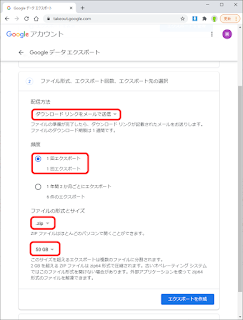
1.Googleデータエクスポート機能でGoogleフォトのエクスポートデータを生成
1-2.「選択をすべて解除」を行う

1-3.Googkeフォトの項目にチェックを入れ、作成したアルバムは除外する。

1-4.「次のステップ」をクリックする

1-5.エクスポートの形式などを選択する

配信方式ダウンロードリンクをメールで送信
頻度1回エクスポート
ファイル形式.zip
ファイルサイズ50GB
そのままダウンロードする場合は適切な値を選ぶ

1-6.「エクスポートを作成」をクリックする。

2.生成されたエクスポートデータの総容量を確認する
2-1.ダウンロードリンクを含むメールを受信する
2-2.メールの「エクスポートを管理」をクリックしエクスポートの管理画面を表示する

2-3.エクスポート列からエクスポートデータの総容量を確認する


3.総容量を圧縮率で割ることで元のデータサイズを推定
エクスポートデータの総容量をエクスポートデータの圧縮率で割る事でデータサイズを推定する。今回の実験結果の結論としてはほぼ圧縮されてない様なので、エクスポートデータのサイズがそのまま展開後のサイズのようだ。圧縮されていると思い記事を書きながら実験したが意味がなかった。
 
エクスポートデータ総容量 GBの時
  • 平均圧縮率(=1.00008)による推定はGBです
  • 最大圧縮率(=1.00022)による推定はGBです
  • 最小圧縮率(=0.99904)による推定はGBです

圧縮率について

写真と動画の枚数比率、画像ファイルサイズ、解像度、などの影響により変化するのではないかと予想しZIPファイルを解析してみた。今回求めた数値は10GB分割ZIPファイルでトータル90.16GBのエクスポートデータを実際にダウンロードしたうえで、展開前後の容量を比較した結果をもとにしている。

今回圧縮率を求めたZIPファイルの展開前後の容量比較

ZIP番号
ZIPサイズ
(MB)
展開サイズ
(MB)
圧縮率
ファイル数
00110,24310,2411.0001823,674
 - .json : 19064
 - .png : 1724
 - .jpg : 2692
 - .heic : 20
 - .gif : 4
 - .mov : 111
 - .mp4 : 53
 - .jpeg : 6
00210,24110,2391.0002110,839
 - .mp4 : 25
 - .jpg : 1906
 - .json : 7649
 - .png : 1183
 - .mov : 49
 - .gif : 5
 - .heic : 21
 - .jpeg : 1
00310,24110,2391.000207,248
 - .mp4 : 21
 - .png : 1053
 - .json : 3701
 - .jpg : 2442
 - .mov : 24
 - .heic : 4
 - .gif : 2
 - .jpeg : 1
00410,22910,2271.000223,008
 - .jpg : 1872
 - .png : 609
 - .mov : 18
 - .heic : 11
 - .json : 458
 - .mp4 : 31
 - .gif : 5
 - .jpeg : 4
00510,19010,1990.999041,800
 - .mp4 : 15
 - .jpg : 1182
 - .mov : 36
 - .png : 94
 - .heic : 4
 - .json : 466
 - .jpeg : 2
 - .html : 1
00610,20610,2041.000203,380
 - .mp4 : 35
 - .jpg : 1810
 - .png : 270
 - .mov : 19
 - .json : 1234
 - .gif : 3
 - .heic : 9
00710,21210,2101.000223,069
 - .jpg : 2407
 - .png : 287
 - .mov : 44
 - .heic : 21
 - .mp4 : 24
 - .json : 285
 - .gif : 1
00810,15910,1571.000201,619
 - .jpg : 1376
 - .png : 176
 - .mp4 : 8
 - .mov : 14
 - .gif : 2
 - .json : 43
00910,03810,0361.000212,896
 - .jpg : 2543
 - .gif : 7
 - .png : 263
 - .mp4 : 25
 - .jpeg : 1
 - .mov : 25
 - .heic : 29
 - .json : 3
0105595591.000151
 - .mp4 : 1

2020年11月10日火曜日

AndroidのLINEアプリでGoogleフォトの写真を参照する

Pixelシリーズ以外のAndroid端末を使った事が無いので他の機種では出来るか知りません。また、LINE以外のアプリでも使えます。

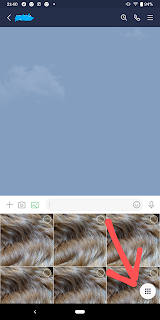
1.LINEアプリで画像を選択する際に右下のアイコンをタップ

画像添付ができない時は以下。


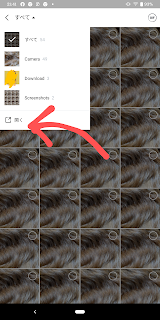
2.画面右上の「すべて」をタップし表示されたメニューから「開く」を選ぶ


3.上部に表示されている「他のアプリでファイルを探す」から「フォト」をタップ


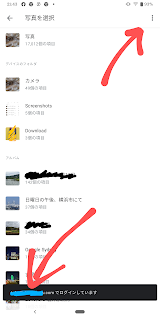
4.右下にすこしの間だけ表示されるアカウントを確認、もし違うアカウントの場合は右上の「⋮」をタップしアカウントを切り替える


5.後はフォトやアルバの中から目的の写真を選択する


出来ると分かっていればそんなに悩まないが、なかなかこのまで行けつけない。そんな内容でした。

2020年11月9日月曜日

iPhoneの写真サイズをSafariブラウザだけで確認する

iPhoneの画像サイズを調べる方法

使用するアプリ


  • Safariブラウザ(Chromeブラウザでも可能)

方法


1.以下の「ファイルを選択」をタップする。

※データが送信されることはありません。不安であれば、機内モード&Wi-Fiオフにしてからタップしてください。

2.サイズをチェックしたい画像を選択します。


3.左上のキャンセルで終了

2020年10月4日日曜日

iPhoneの写真アプリのアルバムをGoogleフォトのアルバムに移行する方法

目的

iPhoneの写真アプリで整理していたアルバムをGoogleフォトのアルバムに移行したい事があるが、Googleフォトアプリの機能ではできない。

ここではそれを解決する方法を紹介する。この方法は「写真」アプリ、「Safari」アプリ、「ドライブ」アプリを使用する。


手順が多いので、アルバムに登録されている写真が多い時は有効だが、写真登録枚数が少ないアルバムが大量にある時はあまり有効ではないかもしれない。

追記
2022/09/17時時点で私の端末ではまだ使えませんがヘルプに以下が追加されました。


概要

以下の手順で作業を行う。

  1. Googleドライブアプリがインストールされていない場合はインストールする
  2. 写真アプリの共有機能でアルバムの写真をGoogleドライブに登録する
    この時に新しいフォルダを作成しそこに登録する
  3. SafariブラウザでGoogleフォトにログインし、アルバムを作成
  4. Googleドライブの写真をアルバムに追加
  5. Googleドライブの写真を削除

この説明で理解できる場合は詳細は読まずに注意事項だけを参照してください。


詳細

1.Googleドライブのインストール

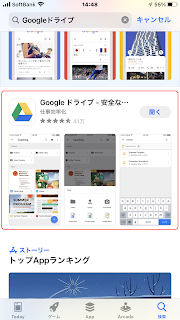
App Storeで「Googleドライブ」を検索してダウンロードする。ダウンロードしたらアプリを起動し、ログイン出来ることを確認する。


2.写真アプリのアルバムからGoogleドライブに登録

2-1.写真アプリで該当のアルバムを表示し、すべての写真を選択する


2-2.共有アイコンより「ドライブ」アプリに共有する

2-3. Googleドライブにアップロード先フォルダを作成する

2-4. フォルダ作成直後にアップロードすると失敗するのでその対策を行う

一度フォルダを移動し、再度戻ってくる

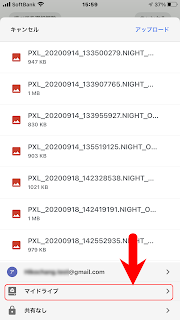
2-5. アップロード先のアカウントとフォルダを再確認してアップロードする

3.Googleフォトにアルバムを作成

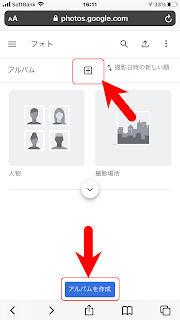
3-1.SafariブラウザでGoogleフォト(https://photos.google.com)にログインしアルバムを作成する

3-2.アルバムに名前を付け、画像を追加する

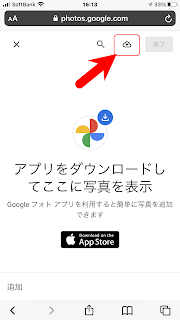
4.Googleドライブの画像をアルバムに追加

4-1.写真の追加元として「ブラウズ」を選択する

4-2.Googleドライブを追加する


4-3.Googleドライブ内のフォルダを選択する

4-4.ファルダ内の画像をすべて選択する

4-5.移行(アップロード)を実行する

ここまででGoogleフォトのアルバムへの移行は完了している

5.Googleドライブの写真を削除

5-1.「ドライブ」アプリを使用してデータを削除する

注意事項

写真アプリの設定画面でフォーマットが「高効率」になっている場合にはファイル形式がHEICになっている。今回説明した方法だと途中でJPEGに変換されるため、以下の現象が発生する。

画質の劣化

「写真」アプリの共有機能でGoogleドライブに登録する際にはHEICがJPEGに変換されてしまう。「Googleドライブ」アプリでアップロードすることでHEICのままアップロード可能だがHEICファイルをドライブからフォトに移行できない。

画像の重複

「Googleフォト」アプリをでアップロードする場合にはHEICファイルのままアップロードされる。Googleフォトは同じファイルを何度アップロードしても重複登録されない仕組みになっているが、今回の方法で変換されたJPEGファイルとHEICファイルは同じファイルとは認識してくれないため重複登録される可能性がある。


これらの現象が許容できない場合にはGoogleフォトで地道にアルバムを作り直すしかない。