AndroidのFacebookアプリだとGoogleフォトの写真を投稿できない。その場合はブラウザからアップロードすると良い。
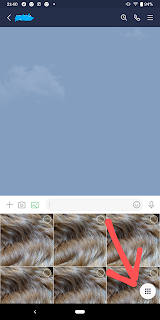
1.ブラウザで https://m.facebook.com/ にアクセスして「写真」をクリック

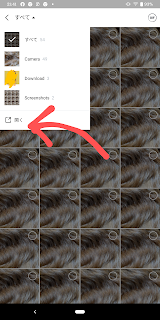
2.「閲覧」をタップ

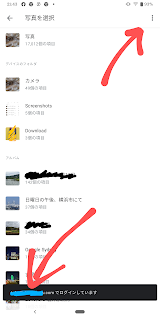
3.「フォト」を選択


AndroidのFacebookアプリだとGoogleフォトの写真を投稿できない。その場合はブラウザからアップロードすると良い。
1.ブラウザで https://m.facebook.com/ にアクセスして「写真」をクリック
2.「閲覧」をタップ
3.「フォト」を選択
2021年6月からGoogleのストレージポリシーが変更になる。「Googleフォトが使えなくなる」とか「課金しないと2021年6月から写真が見れなくなる」など大げさにとらえている人が多い。
まずは公式の情報をしっかり読んでほしい。知りたい情報はどこかに書かれていることが多い。

①[Googleブログ記事]Google アカウントのストレージポリシー変更について
②[ヘルプ記事]Google フォトのストレージに関する変更
③[ヘルプ記事]Google ストレージの仕組みに関する今後の変更
④[ヘルプ記事]サービスの利用状況と保存容量について(いつのまにかタイトルが変わっていて気がつきませんでしたが⑦と同じリンクでした)
⑤[公式ヘルプコミュニティでの発信]Google アカウントのストレージの仕組みに関する変更
⑦[ヘルプ記事] Google アカウント アクティビティについて
A.継続して使えます
A.課金しなくてもデータは見れます
A.メールの送受信もできなくなります。GoogleドライブやGoogleフォトへのデータ追加もできなくなります。データを削除するか、Google One のメンバーシップを購入しストレージ拡張を行ってください。
A.https://www.google.com/settings/storageにアクセスして確認してください。
A.https://blog.hikozaru.com/2020/11/GooglePhotosCapacityEstimation.htmlを参考に調べてください。2021年5月31日以前にアップロードしたデータは2021年6月1日以降も引き続き容量カウントされずに保存されます。
A. GoogleOneのパートナーシップを購入している場合にはログインしなくてもデータ削除されません(公式情報④)。
A.2年間未使用の判断はサービス毎です、Googleフォトに2年間ログインしないとGoogleフォトのデータは消されます。Google One のメンバーシップを購入している場合にはログインしなくてもデータ削除されません。詳細は公式情報④参照
A.Googleフォトの「不正使用に関するプログラム ポリシーと違反措置」には以下のように記載されています。アカウントに設定されている容量制限を回避する目的として複数アカウントを作成・使用するのは禁止されているように読めます。13. 技術的保護手段の回避Google のポリシーを回避したり、アカウントに設定された制限を回避したりすることを意図した行為に関与しないでください。これには、複数のアカウントの作成や使用、または以前は禁止されていた行為に関与するその他の方法が含まれます。
A.容量を消費するようになりますが、元のサイズよりも容量消費が少なくなります。
A.今回の変更で容量をリセットされる事はありません。5月末日に消費していた容量は6月以降に引き継がれます。
A.Google Oneにメンバーシップ登録する手続きをしない限り勝手に課金されることは有りません。
A.公式情報⑦に記載されています。「サービス内のデータを有効な状態で維持する方法」や「2 年に 1 度必ず利用するかどうかわかりません。その場合、どうすればよいですか?」の部分を読んでください。


ChromeブラウザのシークレットモードやSafariブラウザのプライベートタブでhttps://photos.google.com/settings にアクセスし設定する。

この設定はデバイス毎に保存されているため、デバイス毎に異なる設定にすることができる。複数のデバイスを所有している場合にはすべてのデバイスで適切な設定にする必要がある。
「右上のアカウントアイコン」>「フォトの設定」>「バックアップと同期」で設定する。


この設定はパソコン毎に保存されているため、パソコン毎に異なる設定にすることができる。複数のパソコンを所有している場合にはすべてのパソコンで適切な設定にする必要がある。
パソコンの「バックアップと同期」による自動バックアップ


1.Googleデータエクスポート機能でフォトのエクスポートデータを生成2.生成されたエクスポートデータの総容量を確認する3.総容量を圧縮率で割ることで元のデータサイズを推定
Googleフォトで「アーカイブ」している画像はエクスポートされないので注意が必要
1-1.https://takeout.google.com/settings/takeout にアクセスする1-2.「選択をすべて解除」を行う
1-3.Googkeフォトの項目にチェックを入れ、作成したアルバムは除外する。
1-4.「次のステップ」をクリックする
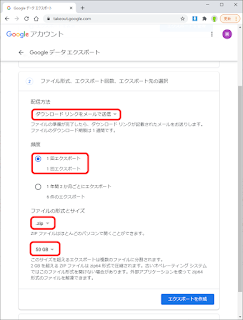
1-5.エクスポートの形式などを選択する
配信方式 ダウンロードリンクをメールで送信 頻度 1回エクスポート ファイル形式 .zip ファイルサイズ 50GB
そのままダウンロードする場合は適切な値を選ぶ
1-6.「エクスポートを作成」をクリックする。
2-1.ダウンロードリンクを含むメールを受信する2-2.メールの「エクスポートを管理」をクリックしエクスポートの管理画面を表示する
2-3.エクスポート列からエクスポートデータの総容量を確認する
エクスポートデータの総容量をエクスポートデータの圧縮率で割る事でデータサイズを推定する。今回の実験結果の結論としてはほぼ圧縮されてない様なので、エクスポートデータのサイズがそのまま展開後のサイズのようだ。圧縮されていると思い記事を書きながら実験したが意味がなかった。
エクスポートデータ総容量 GBの時
- 平均圧縮率(=1.00008)による推定はGBです
- 最大圧縮率(=1.00022)による推定はGBです
- 最小圧縮率(=0.99904)による推定はGBです
写真と動画の枚数比率、画像ファイルサイズ、解像度、などの影響により変化するのではないかと予想しZIPファイルを解析してみた。今回求めた数値は10GB分割ZIPファイルでトータル90.16GBのエクスポートデータを実際にダウンロードしたうえで、展開前後の容量を比較した結果をもとにしている。
今回圧縮率を求めたZIPファイルの展開前後の容量比較
ZIP番号 ZIPサイズ
(MB)展開サイズ
(MB)圧縮率 ファイル数 001 10,243 10,241 1.00018 23,674
- .json : 19064
- .png : 1724
- .jpg : 2692
- .heic : 20
- .gif : 4
- .mov : 111
- .mp4 : 53
- .jpeg : 6
002 10,241 10,239 1.00021 10,839
- .mp4 : 25
- .jpg : 1906
- .json : 7649
- .png : 1183
- .mov : 49
- .gif : 5
- .heic : 21
- .jpeg : 1
003 10,241 10,239 1.00020 7,248
- .mp4 : 21
- .png : 1053
- .json : 3701
- .jpg : 2442
- .mov : 24
- .heic : 4
- .gif : 2
- .jpeg : 1
004 10,229 10,227 1.00022 3,008
- .jpg : 1872
- .png : 609
- .mov : 18
- .heic : 11
- .json : 458
- .mp4 : 31
- .gif : 5
- .jpeg : 4
005 10,190 10,199 0.99904 1,800
- .mp4 : 15
- .jpg : 1182
- .mov : 36
- .png : 94
- .heic : 4
- .json : 466
- .jpeg : 2
- .html : 1
006 10,206 10,204 1.00020 3,380
- .mp4 : 35
- .jpg : 1810
- .png : 270
- .mov : 19
- .json : 1234
- .gif : 3
- .heic : 9
007 10,212 10,210 1.00022 3,069
- .jpg : 2407
- .png : 287
- .mov : 44
- .heic : 21
- .mp4 : 24
- .json : 285
- .gif : 1
008 10,159 10,157 1.00020 1,619
- .jpg : 1376
- .png : 176
- .mp4 : 8
- .mov : 14
- .gif : 2
- .json : 43
009 10,038 10,036 1.00021 2,896
- .jpg : 2543
- .gif : 7
- .png : 263
- .mp4 : 25
- .jpeg : 1
- .mov : 25
- .heic : 29
- .json : 3
010 559 559 1.00015 1
- .mp4 : 1


1.以下の「ファイルを選択」をタップする。
※データが送信されることはありません。不安であれば、機内モード&Wi-Fiオフにしてからタップしてください。
2.サイズをチェックしたい画像を選択します。
3.左上のキャンセルで終了
iPhoneの写真アプリで整理していたアルバムをGoogleフォトのアルバムに移行したい事があるが、Googleフォトアプリの機能ではできない。
ここではそれを解決する方法を紹介する。この方法は「写真」アプリ、「Safari」アプリ、「ドライブ」アプリを使用する。


以下の手順で作業を行う。
この説明で理解できる場合は詳細は読まずに注意事項だけを参照してください。
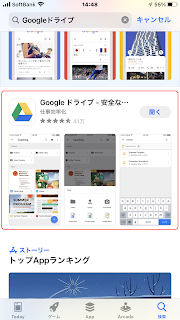
App Storeで「Googleドライブ」を検索してダウンロードする。ダウンロードしたらアプリを起動し、ログイン出来ることを確認する。
2-1.写真アプリで該当のアルバムを表示し、すべての写真を選択する
2-2.共有アイコンより「ドライブ」アプリに共有する
2-3. Googleドライブにアップロード先フォルダを作成する
2-4. フォルダ作成直後にアップロードすると失敗するのでその対策を行う
一度フォルダを移動し、再度戻ってくる

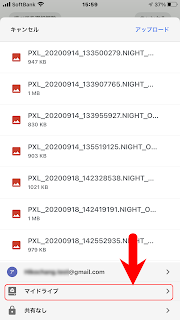
2-5. アップロード先のアカウントとフォルダを再確認してアップロードする
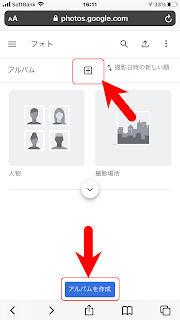
3-1.SafariブラウザでGoogleフォト(https://photos.google.com)にログインしアルバムを作成する
3-2.アルバムに名前を付け、画像を追加する
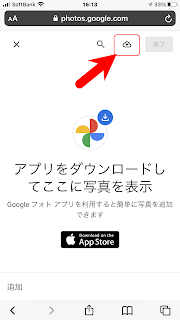
4-1.写真の追加元として「ブラウズ」を選択する
4-2.Googleドライブを追加する
4-3.Googleドライブ内のフォルダを選択する
4-4.ファルダ内の画像をすべて選択する
4-5.移行(アップロード)を実行する
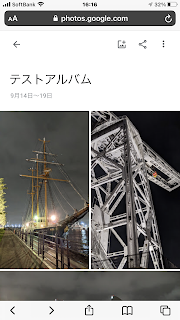
ここまででGoogleフォトのアルバムへの移行は完了している
5-1.「ドライブ」アプリを使用してデータを削除する
写真アプリの設定画面でフォーマットが「高効率」になっている場合にはファイル形式がHEICになっている。今回説明した方法だと途中でJPEGに変換されるため、以下の現象が発生する。
画質の劣化
「写真」アプリの共有機能でGoogleドライブに登録する際にはHEICがJPEGに変換されてしまう。「Googleドライブ」アプリでアップロードすることでHEICのままアップロード可能だがHEICファイルをドライブからフォトに移行できない。
画像の重複
「Googleフォト」アプリをでアップロードする場合にはHEICファイルのままアップロードされる。Googleフォトは同じファイルを何度アップロードしても重複登録されない仕組みになっているが、今回の方法で変換されたJPEGファイルとHEICファイルは同じファイルとは認識してくれないため重複登録される可能性がある。
これらの現象が許容できない場合にはGoogleフォトで地道にアルバムを作り直すしかない。