2020年7月26日日曜日

Google Driveで共有しているファイルやフォルダの一覧を表示する。

Googleドライブで共有しているものを探す方法を知りたい人がいたので、簡単にコードだけを張っておきます。(見てもらえそうなヒントだけ張っておきましたが、見てもらえるか、、、、)
といっても15,000程度のファイルを処理できるか検証途中です。

①GoogleのSpreadsheetでスクリプトエディタを開く
②以下のコードを張り付けて保存する
③メニューの「実行」>「関数を実行」>「start」を行う
④「ContinuationToken」というシートが追加され途中経過が保存される。
 6分間で処理しきれないので、処理を中断するためのトークンが保存されている
 A1セルおよびA2セルがFinishになったら処理終了
⑤結果は「SharedFolders」シートと「sharedFiles」シートに出力される。

  // メールに対する処理
function start()
{
  // ファイルとフォルダを並行して処理する
  // フォルダの処理は1分後にトリガ指定
  ScriptApp.newTrigger("CreateFolderList")
  .timeBased()
  .everyMinutes(5)
  .create();
  
  CreateFilesList();
  return;
}

function CreateFilesList() {
  
  // スクリプト実行開始時間を取得(6分制限用)
  var StartTime   = new Date();

  // トリガを削除する
  var triggers = ScriptApp.getProjectTriggers();
  for (var i = 0; i < triggers.length; i++) {
    if( triggers[i].getHandlerFunction() == arguments.callee.name )
    {
      ScriptApp.deleteTrigger(triggers[i]);
    }
  }

  // 出力シート
  var resultSheet = getSheet('SharedFiles');

  // ContinuationTokenを保存するセルを取得
  var ContinuationTokenRange = getSheet('ContinuationToken').getRange("A1");

  // ContinuationTokenを取得
  var ContinuationToken = ContinuationTokenRange.getValue();
  if( ContinuationToken == "" ){
    // ContinuationTokenが空の時は全ファイルを取得
    var targets = DriveApp.getFiles();
  }else if( ContinuationToken == "Finish" ){
    // 処理が終了している場合は実行しない。
    return;
  }else{
    // ContinuationTokenを取得できた場合はイテレータにセット
    var targets = DriveApp.continueFileIterator(ContinuationToken);
  }

  while( targets.hasNext() )
  {
    // 5分間実行したら処理を止めて、次のトリガーを設定する。
    var CurrentTime = new Date();
    if( (CurrentTime - StartTime) > 5*60*1000 ){
      var trigger = ScriptApp.newTrigger(arguments.callee.name)
      .timeBased()
      .everyMinutes(5)
      .create();
      ContinuationTokenRange.setValue(targets.getContinuationToken());
      return;
    }

    // 処理対象を取得
    var target = targets.next();
    
    // 共有モードを取得
    var access = target.getSharingAccess();
    
    if( DriveApp.Access.PRIVATE != access )
    {
      // 共有している場合は出力用のデータを取得
      var path = createPathString(target);
      var owner = target.getOwner().getEmail();
      var id = target.getId();
      resultSheet.getRange(resultSheet.getLastRow()+1,1,1,4).setValues([[path,owner,access,id]]);
    }
  }
  ContinuationTokenRange.setValue("Finish");
  return;
}

function CreateFolderList() {
  
  // スクリプト実行開始時間を取得(6分制限用)
  var StartTime   = new Date();

  // トリガを削除する
  var triggers = ScriptApp.getProjectTriggers();
  for (var i = 0; i < triggers.length; i++) {
    if( triggers[i].getHandlerFunction() == arguments.callee.name )
    {
      ScriptApp.deleteTrigger(triggers[i]);
    }
  }

  // 出力シート
  var resultSheet = getSheet('SharedFolders');

  // ContinuationTokenを保存するセルを取得
  var ContinuationTokenRange = getSheet('ContinuationToken').getRange("A2");

  // ContinuationTokenを取得
  var ContinuationToken = ContinuationTokenRange.getValue();
  if( ContinuationToken == "" ){
    // ContinuationTokenが空の時は全フォルダを取得
    var targets = DriveApp.getFolders();
  }else if( ContinuationToken == "Finish" ){
    // 処理が終了している場合は実行しない。
    return;
  }else{
    // ContinuationTokenを取得できた場合はイテレータにセット
    var targets = DriveApp.continueFolderIterator(ContinuationToken);
  }

  while( targets.hasNext() )
  {
    // 5分間実行したら処理を止めて、次のトリガーを設定する。
    var CurrentTime = new Date();
    if( (CurrentTime - StartTime) > 5*60*1000 ){
      var trigger = ScriptApp.newTrigger(arguments.callee.name)
      .timeBased()
      .everyMinutes(5)
      .create();
      ContinuationTokenRange.setValue(targets.getContinuationToken());
      return;
    }

    // 処理対象を取得
    var target = targets.next();
    
    // 共有モードを取得
    var access = target.getSharingAccess();
    
    if( DriveApp.Access.PRIVATE != access )
    {
      // 共有している場合は出力用のデータを取得
      var path = createPathString(target) + "/";
      var owner = target.getOwner().getEmail();
      var id = target.getId();
      resultSheet.getRange(resultSheet.getLastRow()+1,1,1,4).setValues([[path,owner,access,id]]);
    }
  }
  ContinuationTokenRange.setValue("Finish");
  return;
}

// targetファイル/フォルダの親フォルダをループしてパスを生成する
function createPathString(target)
{
  var path = target.getName();
  var cur = target;
  while( cur.getParents().hasNext() ){
    cur = cur.getParents().next();
    path = cur.getName() + "/" + path;
  }
  return path;
}

// 名前を指定してシートを取得、シートがないときは新規に作成する
function getSheet(sheetName)
{
  var ss = SpreadsheetApp.getActiveSpreadsheet();
  var sheet = ss.getSheetByName(sheetName);
  if( sheet === null )
  {
    sheet = ss.insertSheet(sheetName)
  }
  return sheet;
}

2020年7月12日日曜日

Googleフォトアプリのレイアウト変更

Googleフォトアプリで画像一覧のレイアウトを変更する方法は、簡単だけど気が付きにくい。二本指で画面をタッチしてそのまま指の間隔を広げる、もしくは縮めることでレイアウトを変更できる。

2020年7月4日土曜日

ブラウザでGoogleフォトにアップロード

Googleフォトアプリでうまくアップロード(バックアップ)できない時や、Googleフォトアプリでアカウントにログインしたくない場合にはブラウザでのアップロードを試してほしい

iPhoneの場合はSafariブラウザのプライベートタブでGoogleフォトWEB版(https://photos.google.com/login)にログインする。
Androidの場合はChromeブラウザのシークレットモードでGoogleフォトWEB版(https://photos.google.com/login)にログインする。
WEB版にアクセスできた場合には左上が「≡」アイコンになります。

画面左上が「≡」アイコンであることを確認したら画面右上に「⋮」横にある「+」アイコンから「写真を読み込む」を選択した後にアップロード元を選択する。

Androidであれば「メディアを選択」などを選び、iPhoneであれば「写真ライブラリ」などを選ぶとスマホ内の画像が表示されるのでアップロードしたい画像を選択する。


もし、上記でもうまくアップロードできない場合は一度その写真をグーグルドライブにアップロードしてからアップロード元として「Googleドライブ」を選び、Googleドライブからアップロードを試してみるとよい。
なお、通常のGMailアカウントだと「Googleドライブ」も選択できるが、GSuiteアカウントだとアップロード元として「電話」しか選択できないのでこの方法は使えない。

【追記】
HEICファイルの場合はブラウザが勝手にJPEGに変換されるため、以下のような現象が想像される。
・画像形式の変換に伴い画質が劣化する可能性がある。
・Googleフォトアプリでもバックアップしている場合にはJPEGファイルとHEICファイルが重複して登録される可能性がある。
パソコンでHEICを表示できない人は積極的に使っても良い。


Googleフォトの「思い出」機能が白っぽくなる

Googleフォトアプリに「思い出」機能があります。

この思い出のタイトルが白っぽく濁ることがある、ヘルプに記載されていない。

おそらく閲覧済みになると白っぽくなるようです。思い出の中の画像を半分程度を閲覧すると閲覧済みとして扱われるようです。

2020年7月2日木曜日

Googleフォトの共有機能

Googleフォトで公開中データ確認方法を中心に共有機能について説明します。
主にスマホ(iPhoneやAndroid)向けのGoogleフォトアプリで共有されている画像を確認する方法に主眼を置いて説明するので、共有方法の詳細や注意事項は公式のGoogleフォトヘルプを参照してください。

 1.共有している画像の確認方法
 2.パートナー共有
 3.スレッド共有


1.共有している画像の確認方法

Googleフォトアプリのメイン画面下の「共有」をタップすると共有メニューが表示されます。いろいろな共有方法がありますが、共有している内容はすべてここで確認できます。(以前は画面下に「共有」がありましたが、画面右上に移動したみたいです。)


2.パートナー共有

文言通りパートナーと写真を共有することに特化した機能。すべての写真を共有することができ。特定の人物が映っている写真を共有したり、指定日以降の写真を共有することができる。詳しくは「Google フォト ライブラリをパートナーと共有する」を参照してください。

2-1.パートナー共有の状況を確認する
共有メニューの一番上に表示されます。アカウントアイコンの横に「パートナー共有」や「XXXさんの写真」などと書かれているものがあればパートナー共有機能を使用しています。
■パートナーに自分のライブラリを共有するため招待状を送った状態

■パートナーからのライブラリ共有の招待状を受け取った状態

■共有パートナーとライブラリを共有した状況

2-2.共有パートナーの写真を見る
Google フォト ライブラリをパートナーと共有する」に詳しく書いてあるので説明は省略。

2-3.共有パートナーの写真を保存する
パートナー共有しただけだと、パートナーの写真を閲覧することができても自分のGoogleフォトには保存されていません。もしパートナー共有をやめたらそれ以降は写真を見ることができないです。また、共有元のパートナーが画像を削除すると、その写真は見ることができなくなります。
Google フォト ライブラリをパートナーと共有する」の「共有パートナーの写真を保存する」という手順に従いご自身のフォトライブラリに保存してください。

2-4.別の人とパートナー共有する
一人としかパートナー共有できません、別の人とパートナー共有したい場合には一度パートナー共有を停止してから、新たに別の人に共有の招待を行ってください。

2-5.パートナー共有を停止する
Google フォト ライブラリをパートナーと共有する」に詳しく書いてあるので説明は省略。

3.スレッド共有

スレッド共有という言葉はないので勝手にそのように呼んでます。Google アカウントを持っている人で、連絡先に登録されているか、メールアドレスや電話番号で検索できる場合に使える共有です。


4.共有アルバム


4-1.特定のユーザーとアルバムを共有する

作成したアルバムをメンバーを指定して共有することができ、メンバーを削除することもできる。
しかし、よくよく「共有アルバムで写真のプライバシーを管理する方法」を読んでみると注意事項として「共有アルバムからユーザーを削除しても、リンクの共有が有効になっている場合は、元のリンクを知っている全員がアルバムを閲覧できます。」と記載されている。
検証が必要だが、一度追加したメンバーだけを削除することは出来ないという事ではないか?そうであればユーザー削除などという操作を作る必要があるのだろうか?要検証!!!

4-2.共有リンク

アルバムにアクセスするための共有リンクを作成することができる。

5.リンクで共有

アルバムを作成せずに共有リンクを作成することができる。それについては「その他の共有リンク」を開くことで確認することができる。

2020年2月22日土曜日

Googleフォトの「保存容量の節約」(旧「高画質」)と「元の画質」の画像比較

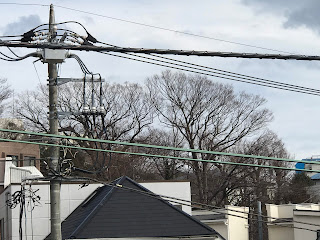
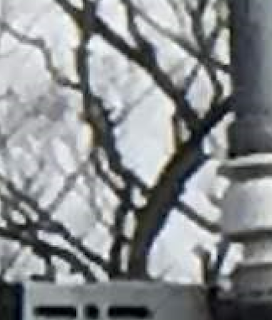
Googleフォトの「保存容量の節約」(旧「高画質」)は画像が再圧縮されるので画像が劣化する。では実際にどの程度劣化するのか?この差が気になるのか気にならないのかは人によるので比較結果を参考にしてください。

1.使用画像

元の画質 保存容量の節約(旧「高画質」)

2.拡大比較

元の画質 高画質

3.超拡大比較

元の画質 保存容量の節約(旧「高画質」)
拡大場所

4.検証環境

撮影機材 iPhone 7 Plus iOS 13.3.1
使用PC Windows 10 Pro x64 (10.0.18362.0)
.NET Runtime 4.0.30319.42000
DPI 96 (1.00x scale)
paint.net V4.2.10 (Final 4.210.7348.40816)

2020年1月4日土曜日

Googleフォトの「空き容量を増やす」で特定の画像を端末に残す

概要

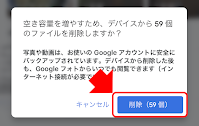
スマホでGoogleフォトを使用する目的の一つに、Googleフォトにバックアップした画像を端末から削除する「空き容量を増やす」機能がある。「空き容量を増やす」を実施するとGoogleフォト(ブラウザでhttps://photos.google.comにログインして使用するサービス)にバックアップ画像をスマホから削除できる。スマホの空き容量が足りなくなったときに非常に重宝する。

しかし、この機能はバックアップが完了したすべての画像を削除するので、端末に残しておきたい画像も削除してしまう。端末に画像がないと、Facebook、Twitter、インスタなどに画像を投稿する場合に不便。期間を指定して空き容量を増やすことができるとよいのだが、そういった機能がない。

「空き容量を増やす」を実行する際に、任意の画像を端末に残す方法を説明する。

1.iPhoneの場合
2.Androidの場合

iPhoneに関しては簡単に対応できるが、Androidの場合は少し面倒で機種により操作が違うかもしれない。

1.iPhoneの場合

iPhoneの場合にはiOS標準の写真アプリにある「非表示」機能を使用することで、Googleフォトが端末から写真を削除するのを防ぐ。これで説明としては十分な気がするが、念のため操作画面を張り付けておく。

1-1.写真アプリで該当データを非表示

残したいデータを選択し、共有メニューの中にある非表示を行う。


1-2.Googleフォトアプリで「空き容量を増やす」を実施

Googleフォトアプリの画面右上「アカウントアイコン」をタップし「フォトの設定」>「デバイスの空き容量の管理」と遷移し「空き容量を増やす」を実施する。


1-3.写真アプリで非表示にしたデータを再表示

写真アプリの「非表示」アルバムの中にある写真を「再表示」する。


2.Androidの場合

まだ十分を検証できていないので、今後更新予定。
おおむね以下の手順
2-1.Fileアプリなどのファイルマネージャーアプリを用いて、Google作業用のフォルダに画像を移動する。
2-2.Googleフォトアプリでそのフォルダの同期がオフになっていることを確認する。
2-3.その後「空き容量を増やす」を実施する。
2-4.作業用フォルダから元のフォルダに戻す。(戻さなくてもよい)


2019年11月16日土曜日

Googleフォトの写真をまとめてAndroid端末にダウンロードする方法(すべてをダウンロード)

Googleフォトにバックアップ(アップロード)した画像を一括で端末にダウンロードする方法がわかりにくいのでまとめてみる。機種変更後に新しい端末に写真をダウンロードしたい人が多いようだが、Androidの四色風車アイコンのフォトアプリでは一括でダウンロードできない。

ここではすべての画像をダウンロードする方法を書くので、選択した画像をまとめてダウンロードしたい場合は以下を参照してほしい
Googleフォトの写真をまとめてAndroid端末にダウンロードする方法(選択してダウンロード)

まずは全体の流れ:
1.ブラウザで「自分のデータをダウンロード」にアクセスしてアーカイブ作成行う。
2.データ(.zip)のダウンロード
3.ダウンロードされたzipファイルを開く
4.ダウンロードされたzipファイルから画像を取り出す

それでは詳細を説明する。

ただし、この方法でダウンロードすると表示順が狂うと言う報告もあります。

1.ブラウザで「自分のデータをダウンロード」にアクセスしてアーカイブ作成行う。

ブラウザで 「自分のデータをダウンロード」にアクセスする。
「新しいアーカイブの作成」を押してる「①追加するデータの選択」からGoogleフォトだけを選択する。(「サービス」の部分にある「選択をすべて解除」してから「Googleフォト」にチェックを入れるとよい)
画面を下までスクロールし「次のステップ」を押下する。
「②アーカイブ形式のカスタマイズ」画面の配信方法として「ダウンロード リンクをメールで送信」を指定、でファイル形式に「.zip」を選択し「エクスポートの作成」を行う。

2.データ(.zip)のダウンロード

アーカイブの作成が完了するとメールでダウンロードのリンクが届くので、そこからZIPファイルをダウンロードする。
Googleフォトの容量が大きいと分割されているので、端末の容量が少ない場合には分割されたZIPファイルをひとつづつ操作するとよい。その場合は手順の3,4を繰り返す。

3.ダウンロードされたzipファイルを開く

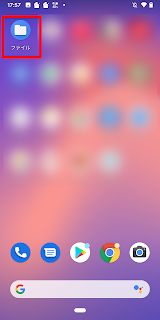
ここからはGoogleフォトの動作ではないので、Android端末により使用するアプリがことなる。Pixel3しかもっていないので、Pixel3の標準でインストールされている「ファイル」アプリを例に説明する。
「ファイル」アプリを開き、「ダウンロード」フォルダから先ほどダウンロードした「takeout-2019XXXXXXXX.zip」を開く。
 

4.ダウンロードされたzipファイルから画像を取り出す

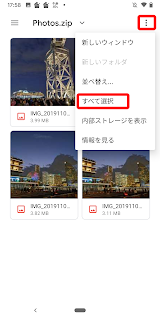
」メニューより「すべて選択」を選び、再度「」メニューより「次の場所に解凍...」を選択する。
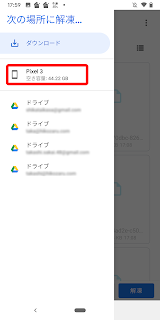
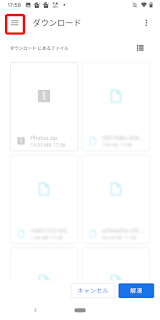
続いてどこに解凍したいか選ぶが、これは人それぞれなので自分の好きな場所に展開すればよいが、今回はDCIMフォルダを選択する。「≡」メニューから「Pixel3」を選択し、最後に画面右下の「解凍」ボタンを押す。


※ 手順の4番目以降は端末メーカ毎に異なるので、ZIPファイルの展開/解凍方法を別途調べてほしい。

Googleフォトの写真をまとめてAndroid端末にダウンロードする方法(選択してダウンロード)

Googleフォトにバックアップ(アップロード)した画像を一括で端末にダウンロードする方法がわかりにくいのでまとめてみる。機種変更後に新しい端末に写真をダウンロードしたい人が多いようだが、Androidの四色風車アイコンのフォトアプリでは一括でダウンロードできない。

ここでは選択した画像をダウンロードする方法を書くので、すべての画像をまとめてダウンロードしたい場合は以下を参照してほしい
Googleフォトの写真をまとめてAndroid端末にダウンロードする方法(すべてをダウンロード)

まずは全体の流れ:
1.ブラウザでGoogleフォトにアクセス
2.Googleフォトでダウンロードしたい画像を選択する
3.選択した画像をダウンロードする。
4.ダウンロードされたzipファイルを開く
5.ダウンロードされたzipファイルから画像を取り出す

それでは詳細を説明する。

ただし、この方法でダウンロードすると表示順が狂うと言う報告もあります。

1.ブラウザでGoogleフォトにアクセス

ブラウザで Googleフォト( https://photos.google.com/login )にログインし、画像を表示する。

2.Googleフォトでダウンロードしたい画像を選択する

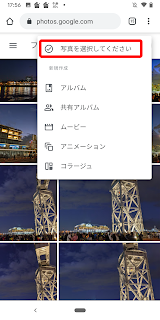
「≡」メニューの並びにある「」メニューより「写真を選択してください」を選択する。写真選択モードになるので写真左上にチェックを入れる。

3.選択した画像をダウンロードする。

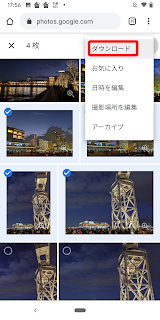
ゴミ箱アイコンの横にある「」メニューより「ダウンロード」を選択する。しばらくすると「Photos.zip」がダウンロードされる。

4.ダウンロードされたzipファイルを開く

ここからはGoogleフォトの動作ではないので、Android端末により使用するアプリがことなる。Pixel3しかもっていないので、Pixel3の標準でインストールされている「ファイル」アプリを例に説明する。
「ファイル」アプリを開き、「ダウンロード」フォルダから「Photos.zip」を開く。

5.ダウンロードされたzipファイルから画像を取り出す

」メニューより「すべて選択」を選び、再度「」メニューより「次の場所に解凍...」を選択する。
続いてどこに解凍したいか選ぶが、これは人それぞれなので自分の好きな場所に展開すればよいが、今回はDCIMフォルダを選択する。「≡」メニューから「Pixel3」を選択し、最後に画面右下の「解凍」ボタンを押す。


※ 手順の4番目以降は端末メーカ毎に異なるので、ZIPファイルの展開/解凍方法を別途調べてほしい。